Domain nij.at kaufen?
Wir ziehen mit dem Projekt
nij.at um.
Sind Sie am Kauf der Domain
nij.at interessiert?
domain@kv-gmbh.de · 0541-91531010
Domain nij.at kaufen?
Was bedeutet Standarddrucker?
Was bedeutet Standarddrucker? Ein Standarddrucker ist der Drucker, der standardmäßig für den Druck von Dokumenten und Dateien auf einem Computer oder Netzwerk ausgewählt ist. Dies bedeutet, dass alle Druckaufträge automatisch an diesen Drucker gesendet werden, es sei denn, der Benutzer wählt explizit einen anderen Drucker aus. Der Standarddrucker kann je nach den Einstellungen des Benutzers oder des IT-Administrators festgelegt werden und kann ein lokaler Drucker oder ein Netzwerkdrucker sein. Die Auswahl eines Standarddruckers erleichtert die Verwendung und den Zugriff auf Druckfunktionen und -dienste und kann die Effizienz bei der Verwendung von Druckern verbessern. **
Was heißt Windows verwaltet Standarddrucker?
Windows verwaltet den Standarddrucker, indem es festlegt, welcher Drucker standardmäßig für alle Druckaufträge verwendet wird. Dies bedeutet, dass alle Druckaufträge automatisch an den Standarddrucker gesendet werden, es sei denn, der Benutzer wählt explizit einen anderen Drucker aus. Der Standarddrucker kann je nach den Einstellungen des Benutzers oder des Netzwerkadministrators variieren. Durch die Verwaltung des Standarddruckers erleichtert Windows den Druckprozess und sorgt dafür, dass Dokumente ohne zusätzliche Konfiguration gedruckt werden können. Benutzer können den Standarddrucker über die Systemeinstellungen von Windows ändern. **


Ähnliche Suchbegriffe für Standarddrucker
Top-Angebote
Produkte zum Begriff Standarddrucker:
-
LEGO City - 60453 Einsatzfahrzeug der RettungsschwimmerDas LEGO City Einsatzfahrzeug der Rettungsschwimmer (60453) lässt Kinder ab 6 Jahren viele spannende Rettungseinsätze darstellen. Die Türen, die Heckklappe und das Sonnendach des coolen...23,99 €*Versand: 4,95 €Sichere Weiterleitung zum Anbieter
-
Hama Überwachungskamera "WLAN-Überwachungskamera Full HD mit Nachtsicht und Bewegungsmelder", schwarz, Überwachungskameras, Gegensprechfunktion,Geräuscherkennung, Privatmodus, microSD bis 256GB, ÜberwachungskameraVideofunktionen: Auflösung Video in Megapixel: 2,07 MP, Auflösung Video in Pixel: 1920 x 1080 Pixel, Auflösungsstandard Video: Full HD, Bildwechselfrequenz: 15 BpS, Stromversorgung: Art Stromversorgung: Netzteil, Farbe: Farbbezeichnung: schwarz, Technische Daten: WEEE-Reg.-Nr. DE: 38.720.47032,99 €*Versand: 3,99 €Sichere Weiterleitung zum Anbieter
-
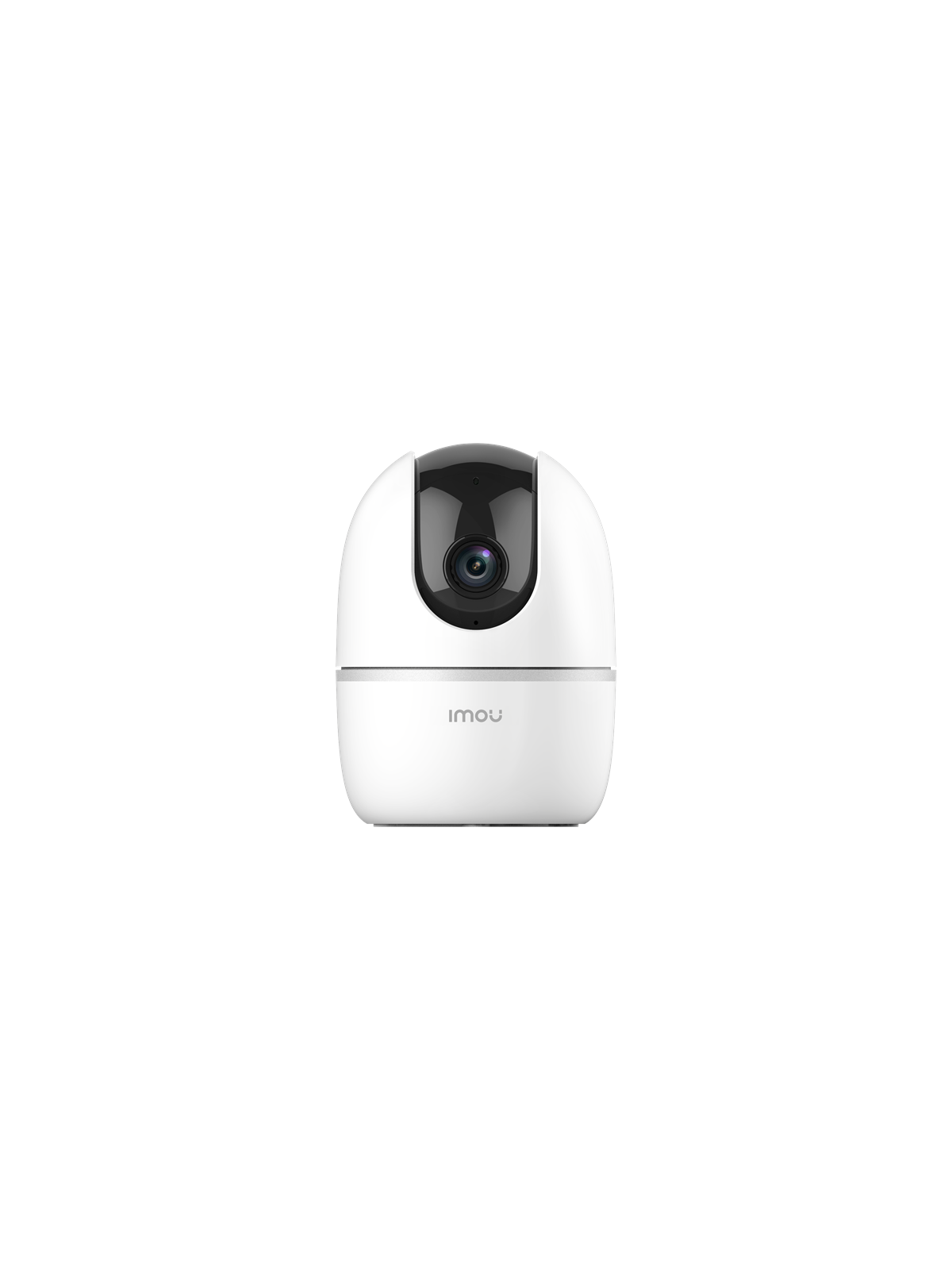
IMOU A1 WLAN ÜberwachungskameraIMOU A1 Sicherheitskamera Merkmale: Auflösung: 2MP (1080P) Bildrate: Bis zu 25fps Abdeckung: 360° Panoramaansicht Nachtsicht: IR bis zu 10m Zwei-Wege-Gespräch: Kommunikation mit Besuchern KI-Erkennung: Menschliche Erkennung und intelligente Verfolgung Warnungen: Alarm bei abnormalen Geräuschen Aufnahmeoptionen: Ereignis- oder Daueraufnahme Wiedergabe: Über die Imoulife-App Geo-Fencing: Verbesserte Sicherheitseinstellungen Konnektivität: 2,4GHz Wi-Fi & 1 x 100Mbps Ethernet-Anschluss Speicher: Micro-SD-Steckplatz (bis zu 256GB) App-Verwaltung: Imou Life App (iOS, Android) Stromversorgung: DC 5V 1A27,92 €*Versand: 6,99 €Sichere Weiterleitung zum Anbieter


-
Wie Standarddrucker festlegen Windows 10?
Um einen Standarddrucker in Windows 10 festzulegen, gehe zu den Einstellungen und wähle "Geräte" aus. Klicke auf "Drucker und Scanner" und wähle den gewünschten Drucker aus der Liste aus. Klicke auf "Als Standard festlegen", um ihn als Standarddrucker einzurichten. Alternativ kannst du auch über die Systemsteuerung unter "Geräte und Drucker" den Standarddrucker festlegen. Stelle sicher, dass der gewünschte Drucker angeschlossen und eingeschaltet ist, damit er als Standarddrucker funktioniert. **
-
Wie kann ich einen Standarddrucker festlegen?
Um einen Standarddrucker festzulegen, musst du zuerst auf das Startmenü klicken und dann auf "Einstellungen" gehen. Dort wählst du "Geräte" aus und anschließend "Drucker und Scanner". Unter "Drucker und Scanner" siehst du eine Liste aller verfügbaren Drucker, aus der du deinen Standarddrucker auswählen kannst. Klicke einfach auf den gewünschten Drucker und dann auf "Als Standard festlegen". Dadurch wird dieser Drucker automatisch für alle Druckaufträge ausgewählt, es sei denn du wählst explizit einen anderen Drucker aus. **
-
Wie kann ich meinen Drucker als Standarddrucker festlegen?
Um deinen Drucker als Standarddrucker festzulegen, musst du zuerst auf das Startmenü klicken und dann auf "Einstellungen" gehen. Dort wählst du den Punkt "Geräte" aus und klickst auf "Drucker und Scanner". Unter der Liste der verfügbaren Drucker wählst du deinen gewünschten Standarddrucker aus und klickst auf "Als Standard festlegen". Bestätige deine Auswahl und dein Drucker sollte nun als Standarddrucker festgelegt sein. **
-
Wie kann ich einen Drucker als Standarddrucker einstellen?
Um einen Drucker als Standarddrucker einzustellen, musst du zuerst auf das Startmenü klicken und dann auf "Einstellungen" gehen. Dort wählst du den Punkt "Geräte" aus und gehst zu "Drucker und Scanner". Hier kannst du den gewünschten Drucker auswählen und ihn als Standarddrucker festlegen. Alternativ kannst du auch über die Systemsteuerung unter "Geräte und Drucker" den Standarddrucker ändern. Stelle sicher, dass der gewünschte Drucker angeschlossen und eingeschaltet ist, damit er als Standarddrucker ausgewählt werden kann. **

Wie kann man einen Drucker als Standarddrucker festlegen?
Um einen Drucker als Standarddrucker festzulegen, müssen Sie zuerst auf das Startmenü klicken und dann auf "Einstellungen" gehen. Wählen Sie dort "Geräte" und dann "Drucker und Scanner" aus. Unter der Liste der verfügbaren Drucker können Sie den gewünschten Drucker auswählen und dann auf "Als Standard festlegen" klicken. Bestätigen Sie die Auswahl und der ausgewählte Drucker wird nun als Standarddrucker für Ihr System festgelegt. **
Wie kann ich einen Drucker als Standarddrucker festlegen?
Um einen Drucker als Standarddrucker festzulegen, musst du zuerst die Einstellungen deines Betriebssystems öffnen. Dort findest du die Option "Geräte" oder "Drucker und Scanner". Klicke auf den gewünschten Drucker und wähle die Option "Als Standard festlegen". Bestätige die Auswahl und dein Drucker sollte nun als Standarddrucker eingestellt sein. Falls du weitere Hilfe benötigst, kannst du auch die Bedienungsanleitung deines Druckers oder die Support-Website des Herstellers konsultieren. **
Top-Angebote
Produkte zum Begriff Standarddrucker:
-
LEGO City - 60453 Einsatzfahrzeug der RettungsschwimmerDas LEGO City Einsatzfahrzeug der Rettungsschwimmer (60453) lässt Kinder ab 6 Jahren viele spannende Rettungseinsätze darstellen. Die Türen, die Heckklappe und das Sonnendach des coolen...23,99 €*Versand: 4,95 €Sichere Weiterleitung zum Anbieter
-
Was bedeutet Standarddrucker?
Was bedeutet Standarddrucker? Ein Standarddrucker ist der Drucker, der standardmäßig für den Druck von Dokumenten und Dateien auf einem Computer oder Netzwerk ausgewählt ist. Dies bedeutet, dass alle Druckaufträge automatisch an diesen Drucker gesendet werden, es sei denn, der Benutzer wählt explizit einen anderen Drucker aus. Der Standarddrucker kann je nach den Einstellungen des Benutzers oder des IT-Administrators festgelegt werden und kann ein lokaler Drucker oder ein Netzwerkdrucker sein. Die Auswahl eines Standarddruckers erleichtert die Verwendung und den Zugriff auf Druckfunktionen und -dienste und kann die Effizienz bei der Verwendung von Druckern verbessern. **
-
Was heißt Windows verwaltet Standarddrucker?
Windows verwaltet den Standarddrucker, indem es festlegt, welcher Drucker standardmäßig für alle Druckaufträge verwendet wird. Dies bedeutet, dass alle Druckaufträge automatisch an den Standarddrucker gesendet werden, es sei denn, der Benutzer wählt explizit einen anderen Drucker aus. Der Standarddrucker kann je nach den Einstellungen des Benutzers oder des Netzwerkadministrators variieren. Durch die Verwaltung des Standarddruckers erleichtert Windows den Druckprozess und sorgt dafür, dass Dokumente ohne zusätzliche Konfiguration gedruckt werden können. Benutzer können den Standarddrucker über die Systemeinstellungen von Windows ändern. **
-
Wie Standarddrucker festlegen Windows 10?
Um einen Standarddrucker in Windows 10 festzulegen, gehe zu den Einstellungen und wähle "Geräte" aus. Klicke auf "Drucker und Scanner" und wähle den gewünschten Drucker aus der Liste aus. Klicke auf "Als Standard festlegen", um ihn als Standarddrucker einzurichten. Alternativ kannst du auch über die Systemsteuerung unter "Geräte und Drucker" den Standarddrucker festlegen. Stelle sicher, dass der gewünschte Drucker angeschlossen und eingeschaltet ist, damit er als Standarddrucker funktioniert. **
-
Wie kann ich einen Standarddrucker festlegen?
Um einen Standarddrucker festzulegen, musst du zuerst auf das Startmenü klicken und dann auf "Einstellungen" gehen. Dort wählst du "Geräte" aus und anschließend "Drucker und Scanner". Unter "Drucker und Scanner" siehst du eine Liste aller verfügbaren Drucker, aus der du deinen Standarddrucker auswählen kannst. Klicke einfach auf den gewünschten Drucker und dann auf "Als Standard festlegen". Dadurch wird dieser Drucker automatisch für alle Druckaufträge ausgewählt, es sei denn du wählst explizit einen anderen Drucker aus. **
Ähnliche Suchbegriffe für Standarddrucker
-
Hama Überwachungskamera "WLAN-Überwachungskamera Full HD mit Nachtsicht und Bewegungsmelder", schwarz, Überwachungskameras, Gegensprechfunktion,Geräuscherkennung, Privatmodus, microSD bis 256GB, ÜberwachungskameraVideofunktionen: Auflösung Video in Megapixel: 2,07 MP, Auflösung Video in Pixel: 1920 x 1080 Pixel, Auflösungsstandard Video: Full HD, Bildwechselfrequenz: 15 BpS, Stromversorgung: Art Stromversorgung: Netzteil, Farbe: Farbbezeichnung: schwarz, Technische Daten: WEEE-Reg.-Nr. DE: 38.720.47032,99 €*Versand: 3,99 €Sichere Weiterleitung zum Anbieter
-
IMOU A1 WLAN ÜberwachungskameraIMOU A1 Sicherheitskamera Merkmale: Auflösung: 2MP (1080P) Bildrate: Bis zu 25fps Abdeckung: 360° Panoramaansicht Nachtsicht: IR bis zu 10m Zwei-Wege-Gespräch: Kommunikation mit Besuchern KI-Erkennung: Menschliche Erkennung und intelligente Verfolgung Warnungen: Alarm bei abnormalen Geräuschen Aufnahmeoptionen: Ereignis- oder Daueraufnahme Wiedergabe: Über die Imoulife-App Geo-Fencing: Verbesserte Sicherheitseinstellungen Konnektivität: 2,4GHz Wi-Fi & 1 x 100Mbps Ethernet-Anschluss Speicher: Micro-SD-Steckplatz (bis zu 256GB) App-Verwaltung: Imou Life App (iOS, Android) Stromversorgung: DC 5V 1A27,92 €*Versand: 6,99 €Sichere Weiterleitung zum Anbieter
-
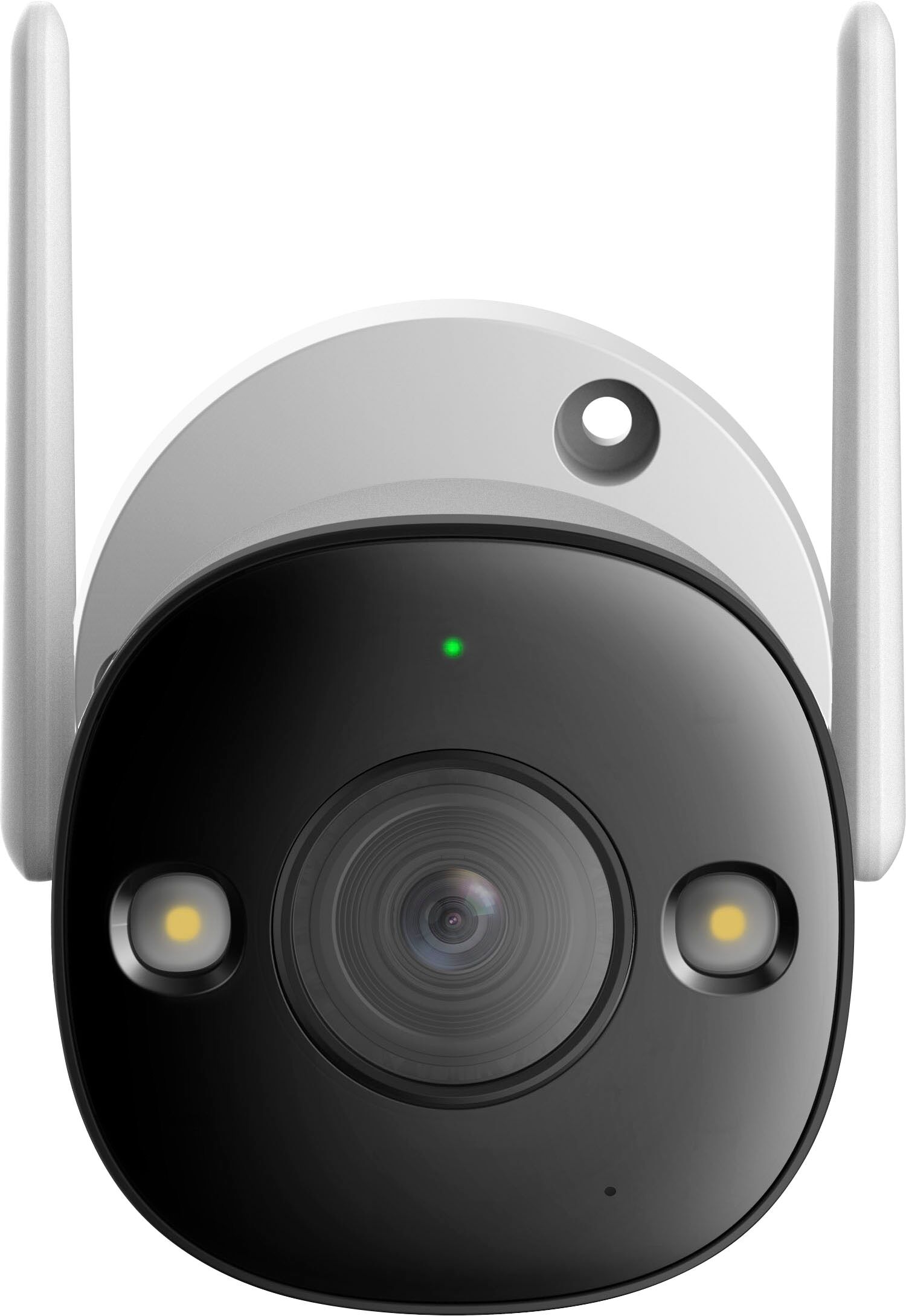
IMOU Überwachungskamera "Bullet 2 Pro 4MP", weiß, B:7,42cm H:7,42cm, Überwachungskameras, ÜberwachungskameraDie Bullet 2 Pro Kamera hat ein Vollmetallgehäuse und eine IP67-Zertifizierung. Damit ist diese Außenkamera für jede Wetterlage geeignet. Von stürmisch und regnerisch bis hin zu Wetterlagen mit hohem Staubanteil und großen Temperaturschwankungen., Objektiv: Lichtstärke maximal: f/1,6, Anschlüsse: Typ Anschluss: LAN, Kamerafunktionen: Aufnahmemodi: Nacht-Modus, Blickwinkel horizontal maximal: 95 °, Blickwinkel vertikal maximal: 52 °, Typ Sensor: CMOS-Sensor, Zoomfaktor digital: 16, Lautstärke Videoton maximal: 110 dB, Speicher: Anzahl Steckplätze Speicherkarte: 1, Speichererweiterung maximal: 256 GB, Typ Cardreader: microSD, Allgemein: Art Befestigung: schrauben, Betriebsspannung: 12, Einsatztemperatur minimal: -30 °C, Kompatible Betriebssysteme: Android, IOS, Schutzart: IP67 (Staub- und Wasserschutz bei kurzfristigem Tauchen), Videofunktionen: Auflösung Video in Megapixel: 4 MP, Auflösung Video in Pixel: 2560 x 1440, Auflösungsstandard Video: WQHD, Aufnahmeformate Video: H.264, H.265, Netzwerk- und Verbindungsarten: Netzwerkstandard: LAN (Ethernet), Wi-Fi-Standard: b, g, n, Stromversorgung: Art Stromversorgung: Netzteil, Maße & Gewicht: Breite: 7,42 cm, Höhe: 7,42 cm, Gewicht: 450 g, Produktdetails: Einsatzort: Außenbereich, Farbe: Farbbezeichnung: Weiß, Hinweise: Lieferumfang: 1x Kamera, 1x Schnellstartanleitung, 1x Netzteil, 1x Schraubenpaket, 1x Installationspositionskarte, 1x wasserdichter Anschluss, Sprachen Bedienungs-/Aufbauanleitung: Deutsch (DE), Technische Daten: WEEE-Reg.-Nr. DE: 80.973.01799,96 €*Versand: 0,00 €Sichere Weiterleitung zum Anbieter
-
Wie kann ich meinen Drucker als Standarddrucker festlegen?
Um deinen Drucker als Standarddrucker festzulegen, musst du zuerst auf das Startmenü klicken und dann auf "Einstellungen" gehen. Dort wählst du den Punkt "Geräte" aus und klickst auf "Drucker und Scanner". Unter der Liste der verfügbaren Drucker wählst du deinen gewünschten Standarddrucker aus und klickst auf "Als Standard festlegen". Bestätige deine Auswahl und dein Drucker sollte nun als Standarddrucker festgelegt sein. **
-
Wie kann ich einen Drucker als Standarddrucker einstellen?
Um einen Drucker als Standarddrucker einzustellen, musst du zuerst auf das Startmenü klicken und dann auf "Einstellungen" gehen. Dort wählst du den Punkt "Geräte" aus und gehst zu "Drucker und Scanner". Hier kannst du den gewünschten Drucker auswählen und ihn als Standarddrucker festlegen. Alternativ kannst du auch über die Systemsteuerung unter "Geräte und Drucker" den Standarddrucker ändern. Stelle sicher, dass der gewünschte Drucker angeschlossen und eingeschaltet ist, damit er als Standarddrucker ausgewählt werden kann. **
-
Wie kann man einen Drucker als Standarddrucker festlegen?
Um einen Drucker als Standarddrucker festzulegen, müssen Sie zuerst auf das Startmenü klicken und dann auf "Einstellungen" gehen. Wählen Sie dort "Geräte" und dann "Drucker und Scanner" aus. Unter der Liste der verfügbaren Drucker können Sie den gewünschten Drucker auswählen und dann auf "Als Standard festlegen" klicken. Bestätigen Sie die Auswahl und der ausgewählte Drucker wird nun als Standarddrucker für Ihr System festgelegt. **
-
Wie kann ich einen Drucker als Standarddrucker festlegen?
Um einen Drucker als Standarddrucker festzulegen, musst du zuerst die Einstellungen deines Betriebssystems öffnen. Dort findest du die Option "Geräte" oder "Drucker und Scanner". Klicke auf den gewünschten Drucker und wähle die Option "Als Standard festlegen". Bestätige die Auswahl und dein Drucker sollte nun als Standarddrucker eingestellt sein. Falls du weitere Hilfe benötigst, kannst du auch die Bedienungsanleitung deines Druckers oder die Support-Website des Herstellers konsultieren. **
* Alle Preise verstehen sich inklusive der gesetzlichen Mehrwertsteuer und ggf. zuzüglich Versandkosten. Die Angebotsinformationen basieren auf den Angaben des jeweiligen Shops und werden über automatisierte Prozesse aktualisiert. Eine Aktualisierung in Echtzeit findet nicht statt, so dass es im Einzelfall zu Abweichungen kommen kann. ** Hinweis: Teile dieses Inhalts wurden von KI erstellt.