Domain nij.at kaufen?
Wir ziehen mit dem Projekt
nij.at um.
Sind Sie am Kauf der Domain
nij.at interessiert?
domain@kv-gmbh.de · 0541-91531010
Domain nij.at kaufen?
Was bedeutet Netzlaufwerk?
Ein Netzlaufwerk ist ein Speicherbereich auf einem Server oder einem anderen Computer, der über ein Netzwerk zugänglich ist. Es ermöglicht Benutzern, Dateien und Ordner von verschiedenen Geräten aus zu speichern, abzurufen und zu bearbeiten. Netzlaufwerke werden häufig in Unternehmen eingesetzt, um eine zentrale Datenablage für Mitarbeiter bereitzustellen. Sie können auch für den Austausch von Dateien zwischen verschiedenen Benutzern verwendet werden. Netzlaufwerke werden normalerweise über eine Netzwerkfreigabe oder einen speziellen Dateiserver bereitgestellt. **
Wie erstelle ich ein Netzlaufwerk?
Um ein Netzlaufwerk zu erstellen, musst du zuerst sicherstellen, dass du mit dem Netzwerk verbunden bist. Öffne dann den Datei-Explorer und klicke auf "Dieser PC". Wähle im Menü die Option "Netzlaufwerk verbinden" aus. Dort kannst du den Laufwerksbuchstaben auswählen und den Pfad zum Netzwerkordner eingeben. Klicke auf "Fertig stellen" und gib gegebenenfalls deine Anmeldeinformationen ein. Das Netzlaufwerk sollte nun erstellt sein und im Datei-Explorer angezeigt werden. **


Ähnliche Suchbegriffe für Netzlaufwerk
Top-Angebote
Produkte zum Begriff Netzlaufwerk:
-
LEGO City - 60453 Einsatzfahrzeug der RettungsschwimmerDas LEGO City Einsatzfahrzeug der Rettungsschwimmer (60453) lässt Kinder ab 6 Jahren viele spannende Rettungseinsätze darstellen. Die Türen, die Heckklappe und das Sonnendach des coolen...23,99 €*Versand: 4,95 €Sichere Weiterleitung zum Anbieter
-
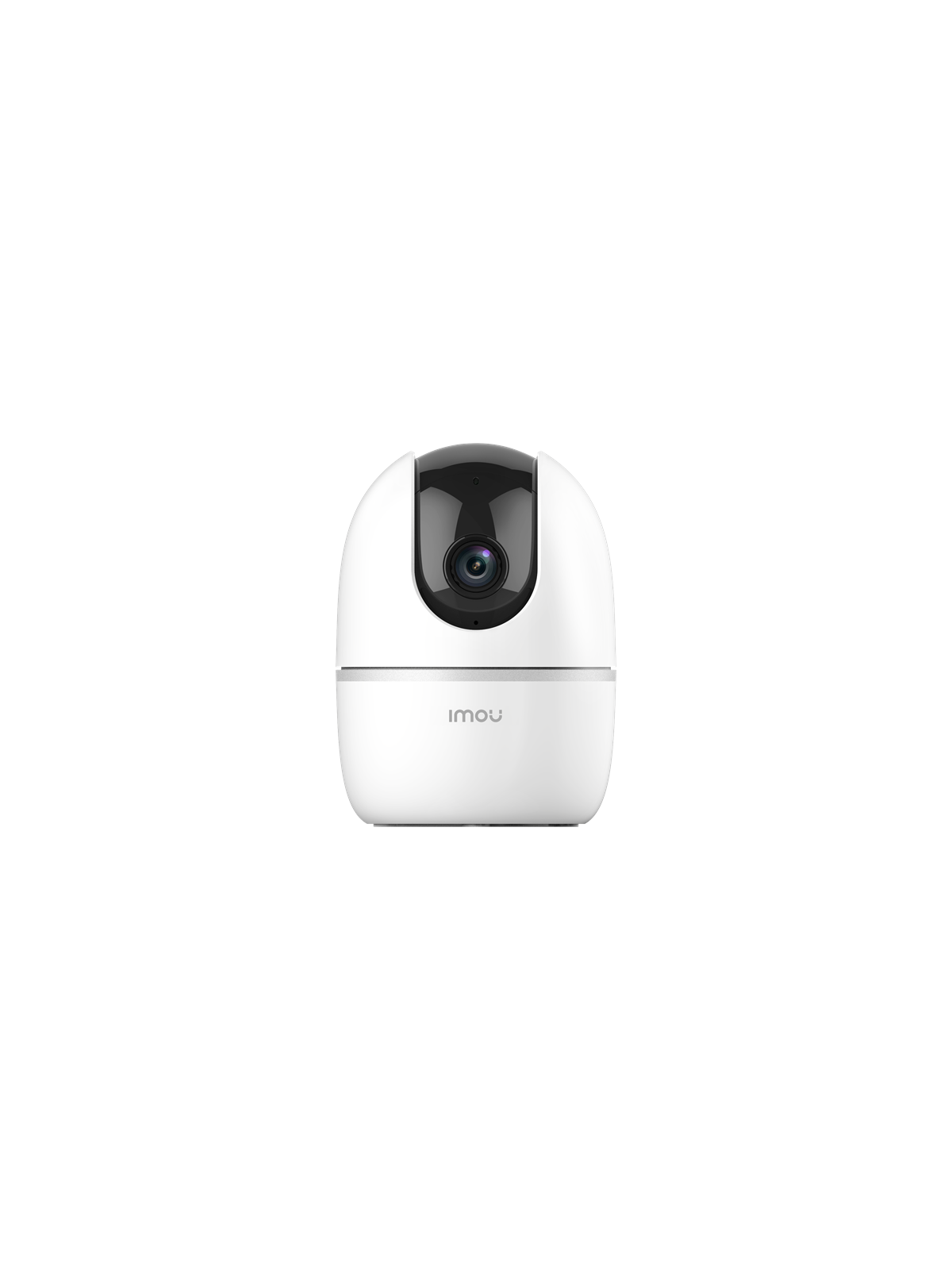
IMOU A1 WLAN ÜberwachungskameraIMOU A1 Sicherheitskamera Merkmale: Auflösung: 2MP (1080P) Bildrate: Bis zu 25fps Abdeckung: 360° Panoramaansicht Nachtsicht: IR bis zu 10m Zwei-Wege-Gespräch: Kommunikation mit Besuchern KI-Erkennung: Menschliche Erkennung und intelligente Verfolgung Warnungen: Alarm bei abnormalen Geräuschen Aufnahmeoptionen: Ereignis- oder Daueraufnahme Wiedergabe: Über die Imoulife-App Geo-Fencing: Verbesserte Sicherheitseinstellungen Konnektivität: 2,4GHz Wi-Fi & 1 x 100Mbps Ethernet-Anschluss Speicher: Micro-SD-Steckplatz (bis zu 256GB) App-Verwaltung: Imou Life App (iOS, Android) Stromversorgung: DC 5V 1A27,92 €*Versand: 6,99 €Sichere Weiterleitung zum Anbieter
-
Technaxx Überwachungskamera "TX-192", weiß, B:14cm H:10cm T:26cm, Überwachungskameras, ÜberwachungskameraKamerafunktionen: Aufnahmefunktionen: Nachtaufnahme Funktion, Aufnahmemodi: Nacht-Modus, Blickwinkel horizontal maximal: 86 °, Blickwinkel vertikal maximal: 46 °, Typ Sensor: CMOS-Sensor, Art Anzeige: LED-Anzeige, Art Bedienung: App-Bedienung, Benachrichtigungen: Push-Benachrichtigung, Speicher: Typ Cardreader: microSD, Allgemein: Art Befestigung: schrauben, Kompatible Betriebssysteme: Android, IOS, Schutzart: IP66 (Staub- und kurzfristiger Überflutungsschutz), Videofunktionen: Auflösung Video in Pixel: 2304 x 1296, Auflösungsstandard Video: Full HD, Stromversorgung: Art Stromversorgung: Netzteil, Maße & Gewicht: Breite: 14 cm, Höhe: 10 cm, Tiefe: 26 cm, Gewicht: 505 g, Produktdetails: Einsatzort: Außenbereich, Farbe: Farbbezeichnung: weiß, Hinweise: Lieferumfang: 1x Netzadapter (1,1m), 4x Schrauben & Dübel, Gebrauchsanleitung (kurz), Sprachen Bedienungs-/Aufbauanleitung: Deutsch (DE), Technische Daten: WEEE-Reg.-Nr. DE: 94.626.91370,81 €*Versand: 3,99 €Sichere Weiterleitung zum Anbieter



-
Wie verbindet man ein Netzlaufwerk?
Um ein Netzlaufwerk zu verbinden, musst du zuerst sicherstellen, dass du mit dem Netzwerk verbunden bist, in dem sich das Laufwerk befindet. Öffne dann den Datei-Explorer auf deinem Computer und klicke auf "Dieser PC". Wähle dort die Option "Netzlaufwerk verbinden" aus und gib den Pfad zum Netzlaufwerk ein, z.B. \\Servername\Freigabename. Du wirst dann nach deinen Anmeldeinformationen für das Netzwerk gefragt, die du eingeben musst, um das Laufwerk erfolgreich zu verbinden. Sobald die Verbindung hergestellt ist, kannst du auf das Netzlaufwerk wie auf jedes andere Laufwerk auf deinem Computer zugreifen. **
-
Wie erstelle ich ein Netzlaufwerk?
Um ein Netzlaufwerk zu erstellen, musst du zunächst sicherstellen, dass du mit dem Netzwerk verbunden bist. Klicke dann mit der rechten Maustaste auf "Dieser PC" und wähle "Netzlaufwerk verbinden". Wähle einen Laufwerksbuchstaben aus und gib den Pfad des Netzwerkordners ein, den du verbinden möchtest. Klicke auf "Fertig stellen" und das Netzlaufwerk wird erstellt. **
-
Wie verbinde ich ein Netzlaufwerk?
Um ein Netzlaufwerk zu verbinden, musst du zuerst sicherstellen, dass du mit dem Netzwerk verbunden bist. Gehe dann zum Explorer und klicke auf "Dieser PC". Wähle oben im Menü die Option "Netzlaufwerk verbinden" aus. Dort kannst du den Pfad zum Netzlaufwerk eingeben und gegebenenfalls Benutzername und Passwort angeben. Klicke dann auf "Fertigstellen" und das Netzlaufwerk sollte verbunden sein. Du kannst nun auf die Dateien und Ordner im Netzlaufwerk zugreifen. **
-
Wie kann ich ein Netzlaufwerk verbinden?
Um ein Netzlaufwerk zu verbinden, musst du zuerst sicherstellen, dass du mit dem Netzwerk verbunden bist. Öffne dann den Datei-Explorer auf deinem Computer und klicke auf "Dieser PC". Wähle dort die Option "Computer" und dann "Netzlaufwerk verbinden". Gib den Pfad zum Netzlaufwerk ein, den du verbinden möchtest, und folge den Anweisungen, um dich mit deinen Netzwerkzugangsdaten anzumelden. Nachdem du die Verbindung hergestellt hast, kannst du auf das Netzlaufwerk wie auf jeden anderen Ordner auf deinem Computer zugreifen. **

Wie kann ich auf das Netzlaufwerk zugreifen?
Um auf ein Netzlaufwerk zuzugreifen, musst du zunächst sicherstellen, dass du mit dem Netzwerk verbunden bist. Öffne dann den Datei-Explorer auf deinem Computer und klicke auf "Dieser PC". Dort solltest du das Netzlaufwerk unter den verfügbaren Laufwerken sehen. Klicke einfach darauf, um darauf zuzugreifen und die Dateien zu durchsuchen. **
Erkennt Adobe Solid State Drive als Netzlaufwerk?
Nein, Adobe erkennt Solid State Drives (SSDs) nicht als Netzlaufwerke. Ein SSD ist eine Art Festplatte, während ein Netzlaufwerk ein Speicherort ist, der über ein Netzwerk zugänglich ist. Adobe kann jedoch auf Dateien zugreifen, die auf einem SSD oder einem Netzlaufwerk gespeichert sind. **
Top-Angebote
Produkte zum Begriff Netzlaufwerk:
-
LEGO City - 60453 Einsatzfahrzeug der RettungsschwimmerDas LEGO City Einsatzfahrzeug der Rettungsschwimmer (60453) lässt Kinder ab 6 Jahren viele spannende Rettungseinsätze darstellen. Die Türen, die Heckklappe und das Sonnendach des coolen...23,99 €*Versand: 4,95 €Sichere Weiterleitung zum Anbieter
-
Was bedeutet Netzlaufwerk?
Ein Netzlaufwerk ist ein Speicherbereich auf einem Server oder einem anderen Computer, der über ein Netzwerk zugänglich ist. Es ermöglicht Benutzern, Dateien und Ordner von verschiedenen Geräten aus zu speichern, abzurufen und zu bearbeiten. Netzlaufwerke werden häufig in Unternehmen eingesetzt, um eine zentrale Datenablage für Mitarbeiter bereitzustellen. Sie können auch für den Austausch von Dateien zwischen verschiedenen Benutzern verwendet werden. Netzlaufwerke werden normalerweise über eine Netzwerkfreigabe oder einen speziellen Dateiserver bereitgestellt. **
-
Wie erstelle ich ein Netzlaufwerk?
Um ein Netzlaufwerk zu erstellen, musst du zuerst sicherstellen, dass du mit dem Netzwerk verbunden bist. Öffne dann den Datei-Explorer und klicke auf "Dieser PC". Wähle im Menü die Option "Netzlaufwerk verbinden" aus. Dort kannst du den Laufwerksbuchstaben auswählen und den Pfad zum Netzwerkordner eingeben. Klicke auf "Fertig stellen" und gib gegebenenfalls deine Anmeldeinformationen ein. Das Netzlaufwerk sollte nun erstellt sein und im Datei-Explorer angezeigt werden. **
-
Wie verbindet man ein Netzlaufwerk?
Um ein Netzlaufwerk zu verbinden, musst du zuerst sicherstellen, dass du mit dem Netzwerk verbunden bist, in dem sich das Laufwerk befindet. Öffne dann den Datei-Explorer auf deinem Computer und klicke auf "Dieser PC". Wähle dort die Option "Netzlaufwerk verbinden" aus und gib den Pfad zum Netzlaufwerk ein, z.B. \\Servername\Freigabename. Du wirst dann nach deinen Anmeldeinformationen für das Netzwerk gefragt, die du eingeben musst, um das Laufwerk erfolgreich zu verbinden. Sobald die Verbindung hergestellt ist, kannst du auf das Netzlaufwerk wie auf jedes andere Laufwerk auf deinem Computer zugreifen. **
-
Wie erstelle ich ein Netzlaufwerk?
Um ein Netzlaufwerk zu erstellen, musst du zunächst sicherstellen, dass du mit dem Netzwerk verbunden bist. Klicke dann mit der rechten Maustaste auf "Dieser PC" und wähle "Netzlaufwerk verbinden". Wähle einen Laufwerksbuchstaben aus und gib den Pfad des Netzwerkordners ein, den du verbinden möchtest. Klicke auf "Fertig stellen" und das Netzlaufwerk wird erstellt. **
Ähnliche Suchbegriffe für Netzlaufwerk
-
IMOU A1 WLAN ÜberwachungskameraIMOU A1 Sicherheitskamera Merkmale: Auflösung: 2MP (1080P) Bildrate: Bis zu 25fps Abdeckung: 360° Panoramaansicht Nachtsicht: IR bis zu 10m Zwei-Wege-Gespräch: Kommunikation mit Besuchern KI-Erkennung: Menschliche Erkennung und intelligente Verfolgung Warnungen: Alarm bei abnormalen Geräuschen Aufnahmeoptionen: Ereignis- oder Daueraufnahme Wiedergabe: Über die Imoulife-App Geo-Fencing: Verbesserte Sicherheitseinstellungen Konnektivität: 2,4GHz Wi-Fi & 1 x 100Mbps Ethernet-Anschluss Speicher: Micro-SD-Steckplatz (bis zu 256GB) App-Verwaltung: Imou Life App (iOS, Android) Stromversorgung: DC 5V 1A27,92 €*Versand: 6,99 €Sichere Weiterleitung zum Anbieter
-
Technaxx Überwachungskamera "TX-192", weiß, B:14cm H:10cm T:26cm, Überwachungskameras, ÜberwachungskameraKamerafunktionen: Aufnahmefunktionen: Nachtaufnahme Funktion, Aufnahmemodi: Nacht-Modus, Blickwinkel horizontal maximal: 86 °, Blickwinkel vertikal maximal: 46 °, Typ Sensor: CMOS-Sensor, Art Anzeige: LED-Anzeige, Art Bedienung: App-Bedienung, Benachrichtigungen: Push-Benachrichtigung, Speicher: Typ Cardreader: microSD, Allgemein: Art Befestigung: schrauben, Kompatible Betriebssysteme: Android, IOS, Schutzart: IP66 (Staub- und kurzfristiger Überflutungsschutz), Videofunktionen: Auflösung Video in Pixel: 2304 x 1296, Auflösungsstandard Video: Full HD, Stromversorgung: Art Stromversorgung: Netzteil, Maße & Gewicht: Breite: 14 cm, Höhe: 10 cm, Tiefe: 26 cm, Gewicht: 505 g, Produktdetails: Einsatzort: Außenbereich, Farbe: Farbbezeichnung: weiß, Hinweise: Lieferumfang: 1x Netzadapter (1,1m), 4x Schrauben & Dübel, Gebrauchsanleitung (kurz), Sprachen Bedienungs-/Aufbauanleitung: Deutsch (DE), Technische Daten: WEEE-Reg.-Nr. DE: 94.626.91370,81 €*Versand: 3,99 €Sichere Weiterleitung zum Anbieter
-
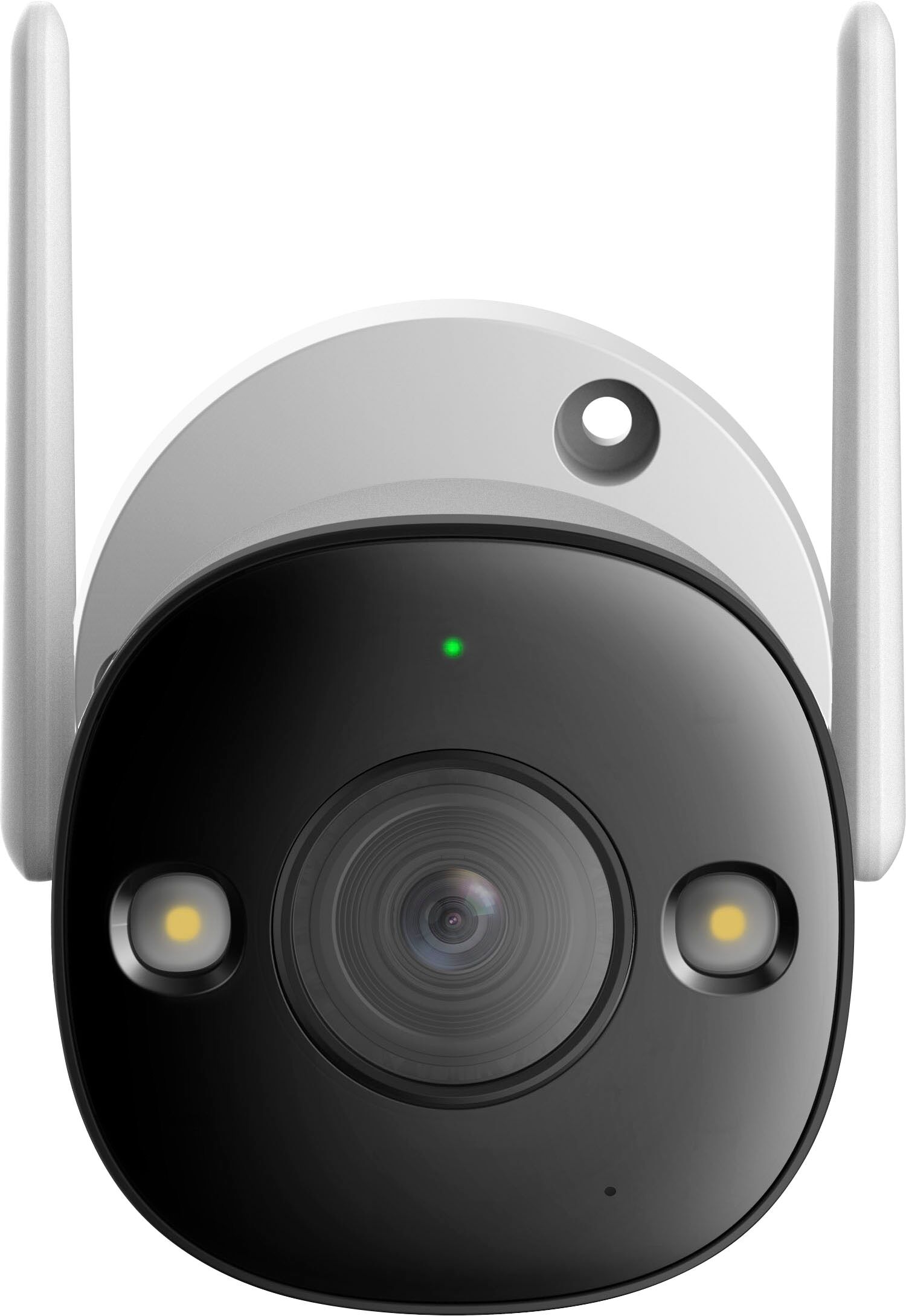
IMOU Überwachungskamera "Bullet 2 Pro 4MP", weiß, B:7,42cm H:7,42cm, Überwachungskameras, ÜberwachungskameraDie Bullet 2 Pro Kamera hat ein Vollmetallgehäuse und eine IP67-Zertifizierung. Damit ist diese Außenkamera für jede Wetterlage geeignet. Von stürmisch und regnerisch bis hin zu Wetterlagen mit hohem Staubanteil und großen Temperaturschwankungen., Objektiv: Lichtstärke maximal: f/1,6, Anschlüsse: Typ Anschluss: LAN, Kamerafunktionen: Aufnahmemodi: Nacht-Modus, Blickwinkel horizontal maximal: 95 °, Blickwinkel vertikal maximal: 52 °, Typ Sensor: CMOS-Sensor, Zoomfaktor digital: 16, Lautstärke Videoton maximal: 110 dB, Speicher: Anzahl Steckplätze Speicherkarte: 1, Speichererweiterung maximal: 256 GB, Typ Cardreader: microSD, Allgemein: Art Befestigung: schrauben, Betriebsspannung: 12, Einsatztemperatur minimal: -30 °C, Kompatible Betriebssysteme: Android, IOS, Schutzart: IP67 (Staub- und Wasserschutz bei kurzfristigem Tauchen), Videofunktionen: Auflösung Video in Megapixel: 4 MP, Auflösung Video in Pixel: 2560 x 1440, Auflösungsstandard Video: WQHD, Aufnahmeformate Video: H.264, H.265, Netzwerk- und Verbindungsarten: Netzwerkstandard: LAN (Ethernet), Wi-Fi-Standard: b, g, n, Stromversorgung: Art Stromversorgung: Netzteil, Maße & Gewicht: Breite: 7,42 cm, Höhe: 7,42 cm, Gewicht: 450 g, Produktdetails: Einsatzort: Außenbereich, Farbe: Farbbezeichnung: Weiß, Hinweise: Lieferumfang: 1x Kamera, 1x Schnellstartanleitung, 1x Netzteil, 1x Schraubenpaket, 1x Installationspositionskarte, 1x wasserdichter Anschluss, Sprachen Bedienungs-/Aufbauanleitung: Deutsch (DE), Technische Daten: WEEE-Reg.-Nr. DE: 80.973.01799,96 €*Versand: 0,00 €Sichere Weiterleitung zum Anbieter
-
Wie verbinde ich ein Netzlaufwerk?
Um ein Netzlaufwerk zu verbinden, musst du zuerst sicherstellen, dass du mit dem Netzwerk verbunden bist. Gehe dann zum Explorer und klicke auf "Dieser PC". Wähle oben im Menü die Option "Netzlaufwerk verbinden" aus. Dort kannst du den Pfad zum Netzlaufwerk eingeben und gegebenenfalls Benutzername und Passwort angeben. Klicke dann auf "Fertigstellen" und das Netzlaufwerk sollte verbunden sein. Du kannst nun auf die Dateien und Ordner im Netzlaufwerk zugreifen. **
-
Wie kann ich ein Netzlaufwerk verbinden?
Um ein Netzlaufwerk zu verbinden, musst du zuerst sicherstellen, dass du mit dem Netzwerk verbunden bist. Öffne dann den Datei-Explorer auf deinem Computer und klicke auf "Dieser PC". Wähle dort die Option "Computer" und dann "Netzlaufwerk verbinden". Gib den Pfad zum Netzlaufwerk ein, den du verbinden möchtest, und folge den Anweisungen, um dich mit deinen Netzwerkzugangsdaten anzumelden. Nachdem du die Verbindung hergestellt hast, kannst du auf das Netzlaufwerk wie auf jeden anderen Ordner auf deinem Computer zugreifen. **
-
Wie kann ich auf das Netzlaufwerk zugreifen?
Um auf ein Netzlaufwerk zuzugreifen, musst du zunächst sicherstellen, dass du mit dem Netzwerk verbunden bist. Öffne dann den Datei-Explorer auf deinem Computer und klicke auf "Dieser PC". Dort solltest du das Netzlaufwerk unter den verfügbaren Laufwerken sehen. Klicke einfach darauf, um darauf zuzugreifen und die Dateien zu durchsuchen. **
-
Erkennt Adobe Solid State Drive als Netzlaufwerk?
Nein, Adobe erkennt Solid State Drives (SSDs) nicht als Netzlaufwerke. Ein SSD ist eine Art Festplatte, während ein Netzlaufwerk ein Speicherort ist, der über ein Netzwerk zugänglich ist. Adobe kann jedoch auf Dateien zugreifen, die auf einem SSD oder einem Netzlaufwerk gespeichert sind. **
* Alle Preise verstehen sich inklusive der gesetzlichen Mehrwertsteuer und ggf. zuzüglich Versandkosten. Die Angebotsinformationen basieren auf den Angaben des jeweiligen Shops und werden über automatisierte Prozesse aktualisiert. Eine Aktualisierung in Echtzeit findet nicht statt, so dass es im Einzelfall zu Abweichungen kommen kann. ** Hinweis: Teile dieses Inhalts wurden von KI erstellt.