Domain nij.at kaufen?
Wir ziehen mit dem Projekt
nij.at um.
Sind Sie am Kauf der Domain
nij.at interessiert?
domain@kv-gmbh.de · 0541-91531010
Domain nij.at kaufen?
Wo finde ich den Android Gerätemanager?
Der Android Gerätemanager ist ein nützliches Tool, um verlorene oder gestohlene Android-Geräte zu orten, zu sperren oder zu löschen. Um den Android Gerätemanager zu nutzen, musst du dich mit deinem Google-Konto auf dem verlorenen Gerät anmelden. Anschließend kannst du den Gerätemanager über die Website "android.com/find" aufrufen. Dort kannst du dein Gerät lokalisieren, klingeln lassen, sperren oder sogar alle Daten darauf löschen. Es ist wichtig, den Gerätemanager im Voraus zu aktivieren, damit du im Falle eines Verlusts schnell reagieren kannst. **
Was bedeutet "PCI-Gerät" im Gerätemanager?
Im Gerätemanager steht "PCI-Gerät" für ein Gerät, das über den PCI-Bus mit dem Computer verbunden ist. PCI steht für Peripheral Component Interconnect und ist eine Schnittstelle, die es ermöglicht, verschiedene Erweiterungskarten wie Grafikkarten, Netzwerkkarten oder Soundkarten mit dem Motherboard zu verbinden. Wenn im Gerätemanager ein Gerät als "PCI-Gerät" angezeigt wird, bedeutet dies, dass der Treiber für dieses Gerät nicht installiert ist oder dass ein Problem mit der Verbindung besteht. **


Ähnliche Suchbegriffe für Gerätemanager
Top-Angebote
Produkte zum Begriff Gerätemanager:
-
LEGO City - 60453 Einsatzfahrzeug der RettungsschwimmerDas LEGO City Einsatzfahrzeug der Rettungsschwimmer (60453) lässt Kinder ab 6 Jahren viele spannende Rettungseinsätze darstellen. Die Türen, die Heckklappe und das Sonnendach des coolen...23,99 €*Versand: 4,95 €Sichere Weiterleitung zum Anbieter
-
Hama Überwachungskamera "WLAN-Überwachungskamera Full HD mit Nachtsicht und Bewegungsmelder", schwarz, Überwachungskameras, Gegensprechfunktion,Geräuscherkennung, Privatmodus, microSD bis 256GB, ÜberwachungskameraVideofunktionen: Auflösung Video in Megapixel: 2,07 MP, Auflösung Video in Pixel: 1920 x 1080 Pixel, Auflösungsstandard Video: Full HD, Bildwechselfrequenz: 15 BpS, Stromversorgung: Art Stromversorgung: Netzteil, Farbe: Farbbezeichnung: schwarz, Technische Daten: WEEE-Reg.-Nr. DE: 38.720.47032,99 €*Versand: 3,99 €Sichere Weiterleitung zum Anbieter
-
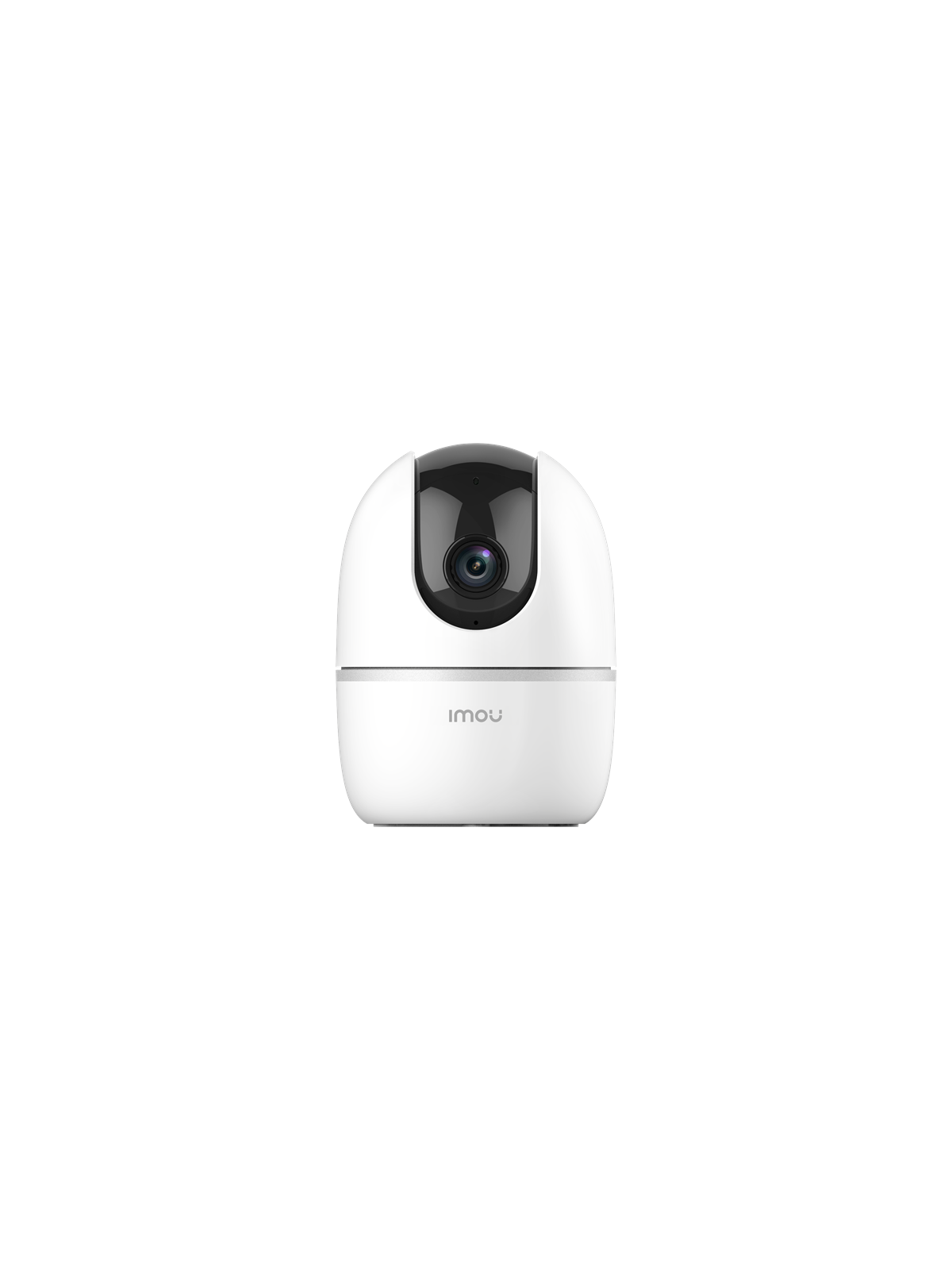
IMOU A1 WLAN ÜberwachungskameraIMOU A1 Sicherheitskamera Merkmale: Auflösung: 2MP (1080P) Bildrate: Bis zu 25fps Abdeckung: 360° Panoramaansicht Nachtsicht: IR bis zu 10m Zwei-Wege-Gespräch: Kommunikation mit Besuchern KI-Erkennung: Menschliche Erkennung und intelligente Verfolgung Warnungen: Alarm bei abnormalen Geräuschen Aufnahmeoptionen: Ereignis- oder Daueraufnahme Wiedergabe: Über die Imoulife-App Geo-Fencing: Verbesserte Sicherheitseinstellungen Konnektivität: 2,4GHz Wi-Fi & 1 x 100Mbps Ethernet-Anschluss Speicher: Micro-SD-Steckplatz (bis zu 256GB) App-Verwaltung: Imou Life App (iOS, Android) Stromversorgung: DC 5V 1A27,92 €*Versand: 6,99 €Sichere Weiterleitung zum Anbieter


-
Wo finde ich das Motherboard im Gerätemanager?
Im Gerätemanager findest du das Motherboard unter der Kategorie "Systemgeräte" oder "Mainboards". Um dorthin zu gelangen, klicke mit der rechten Maustaste auf das Windows-Symbol unten links auf dem Bildschirm und wähle "Gerätemanager" aus. Suche dann nach der entsprechenden Kategorie, um das Motherboard aufzulisten. Alternativ kannst du auch die Suchfunktion im Gerätemanager verwenden und nach "Motherboard" suchen, um es schnell zu finden. Wenn du das Motherboard gefunden hast, kannst du durch einen Doppelklick darauf weitere Informationen wie den Hersteller, den Treiberstatus und andere Details anzeigen. **
-
Ist die PS2-Tastatur im Gerätemanager verschwunden?
Es ist möglich, dass die PS2-Tastatur im Gerätemanager verschwunden ist, wenn es ein Problem mit dem Treiber oder der Verbindung gibt. Um das Problem zu beheben, können Sie versuchen, den Treiber zu aktualisieren oder die Tastatur neu anzuschließen. Wenn das nicht funktioniert, könnte es auch ein Hardwareproblem sein und Sie sollten möglicherweise die Tastatur austauschen. **
-
Wo finde ich den Gerätemanager bei Mac?
Der Gerätemanager bei Mac heißt "Systeminformationen" und kann über das Apple-Menü in der oberen linken Ecke des Bildschirms aufgerufen werden. Alternativ kann man auch die Tastenkombination "cmd + Leertaste" drücken und nach "Systeminformationen" suchen. Dort findet man detaillierte Informationen über die Hardware und Software des Macs, wie z.B. Prozessor, Speicher, Grafikkarte und angeschlossene Geräte. Man kann auch den Gerätemanager über das Dienstprogramm "Systemeinstellungen" aufrufen und dort unter "Hardware" die benötigten Informationen finden. **
-
Wo finde ich mein Mainboard im Gerätemanager?
Im Gerätemanager findest du dein Mainboard unter der Kategorie "Systemgeräte" oder "Mainboards". Um dorthin zu gelangen, klicke mit der rechten Maustaste auf das Windows-Symbol unten links auf dem Bildschirm und wähle "Geräte-Manager" aus. Suche dann nach einer Liste von Geräten, die unter anderem dein Mainboard auflisten. Du kannst auch die Suchfunktion im Gerätemanager verwenden und nach "Mainboard" oder dem Namen des Herstellers suchen, um es schneller zu finden. Wenn du dein Mainboard gefunden hast, kannst du durch einen Rechtsklick auf das Gerät weitere Informationen anzeigen lassen. **

Wo finde ich das Touchpad im Gerätemanager?
Im Gerätemanager findest du das Touchpad unter der Kategorie "Mäuse und andere Zeigegeräte". Um dorthin zu gelangen, klicke mit der rechten Maustaste auf das Windows-Symbol in der Taskleiste und wähle "Geräte-Manager" aus. In der Liste der Geräte suchst du dann nach dem Eintrag für das Touchpad. Falls du es nicht findest, könnte es sein, dass es unter einer anderen Kategorie wie "Eingabegeräte" aufgeführt ist. Wenn du weiterhin Schwierigkeiten hast, das Touchpad zu finden, kannst du auch die Suchfunktion im Gerätemanager nutzen und nach "Touchpad" suchen. **
Was zeigt der Gerätemanager für einen Fehler?
Der Gerätemanager zeigt möglicherweise einen Fehlercode oder eine Fehlermeldung an, die auf ein Problem mit einem bestimmten Gerät oder Treiber hinweist. Dies kann beispielsweise ein Konflikt zwischen Geräten, ein fehlender oder veralteter Treiber oder ein Hardwarefehler sein. Der Gerätemanager kann auch anzeigen, ob ein Gerät ordnungsgemäß funktioniert oder deaktiviert ist. **
Top-Angebote
Produkte zum Begriff Gerätemanager:
-
LEGO City - 60453 Einsatzfahrzeug der RettungsschwimmerDas LEGO City Einsatzfahrzeug der Rettungsschwimmer (60453) lässt Kinder ab 6 Jahren viele spannende Rettungseinsätze darstellen. Die Türen, die Heckklappe und das Sonnendach des coolen...23,99 €*Versand: 4,95 €Sichere Weiterleitung zum Anbieter
-
Wo finde ich den Android Gerätemanager?
Der Android Gerätemanager ist ein nützliches Tool, um verlorene oder gestohlene Android-Geräte zu orten, zu sperren oder zu löschen. Um den Android Gerätemanager zu nutzen, musst du dich mit deinem Google-Konto auf dem verlorenen Gerät anmelden. Anschließend kannst du den Gerätemanager über die Website "android.com/find" aufrufen. Dort kannst du dein Gerät lokalisieren, klingeln lassen, sperren oder sogar alle Daten darauf löschen. Es ist wichtig, den Gerätemanager im Voraus zu aktivieren, damit du im Falle eines Verlusts schnell reagieren kannst. **
-
Was bedeutet "PCI-Gerät" im Gerätemanager?
Im Gerätemanager steht "PCI-Gerät" für ein Gerät, das über den PCI-Bus mit dem Computer verbunden ist. PCI steht für Peripheral Component Interconnect und ist eine Schnittstelle, die es ermöglicht, verschiedene Erweiterungskarten wie Grafikkarten, Netzwerkkarten oder Soundkarten mit dem Motherboard zu verbinden. Wenn im Gerätemanager ein Gerät als "PCI-Gerät" angezeigt wird, bedeutet dies, dass der Treiber für dieses Gerät nicht installiert ist oder dass ein Problem mit der Verbindung besteht. **
-
Wo finde ich das Motherboard im Gerätemanager?
Im Gerätemanager findest du das Motherboard unter der Kategorie "Systemgeräte" oder "Mainboards". Um dorthin zu gelangen, klicke mit der rechten Maustaste auf das Windows-Symbol unten links auf dem Bildschirm und wähle "Gerätemanager" aus. Suche dann nach der entsprechenden Kategorie, um das Motherboard aufzulisten. Alternativ kannst du auch die Suchfunktion im Gerätemanager verwenden und nach "Motherboard" suchen, um es schnell zu finden. Wenn du das Motherboard gefunden hast, kannst du durch einen Doppelklick darauf weitere Informationen wie den Hersteller, den Treiberstatus und andere Details anzeigen. **
-
Ist die PS2-Tastatur im Gerätemanager verschwunden?
Es ist möglich, dass die PS2-Tastatur im Gerätemanager verschwunden ist, wenn es ein Problem mit dem Treiber oder der Verbindung gibt. Um das Problem zu beheben, können Sie versuchen, den Treiber zu aktualisieren oder die Tastatur neu anzuschließen. Wenn das nicht funktioniert, könnte es auch ein Hardwareproblem sein und Sie sollten möglicherweise die Tastatur austauschen. **
Ähnliche Suchbegriffe für Gerätemanager
-
Hama Überwachungskamera "WLAN-Überwachungskamera Full HD mit Nachtsicht und Bewegungsmelder", schwarz, Überwachungskameras, Gegensprechfunktion,Geräuscherkennung, Privatmodus, microSD bis 256GB, ÜberwachungskameraVideofunktionen: Auflösung Video in Megapixel: 2,07 MP, Auflösung Video in Pixel: 1920 x 1080 Pixel, Auflösungsstandard Video: Full HD, Bildwechselfrequenz: 15 BpS, Stromversorgung: Art Stromversorgung: Netzteil, Farbe: Farbbezeichnung: schwarz, Technische Daten: WEEE-Reg.-Nr. DE: 38.720.47032,99 €*Versand: 3,99 €Sichere Weiterleitung zum Anbieter
-
IMOU A1 WLAN ÜberwachungskameraIMOU A1 Sicherheitskamera Merkmale: Auflösung: 2MP (1080P) Bildrate: Bis zu 25fps Abdeckung: 360° Panoramaansicht Nachtsicht: IR bis zu 10m Zwei-Wege-Gespräch: Kommunikation mit Besuchern KI-Erkennung: Menschliche Erkennung und intelligente Verfolgung Warnungen: Alarm bei abnormalen Geräuschen Aufnahmeoptionen: Ereignis- oder Daueraufnahme Wiedergabe: Über die Imoulife-App Geo-Fencing: Verbesserte Sicherheitseinstellungen Konnektivität: 2,4GHz Wi-Fi & 1 x 100Mbps Ethernet-Anschluss Speicher: Micro-SD-Steckplatz (bis zu 256GB) App-Verwaltung: Imou Life App (iOS, Android) Stromversorgung: DC 5V 1A27,92 €*Versand: 6,99 €Sichere Weiterleitung zum Anbieter
-
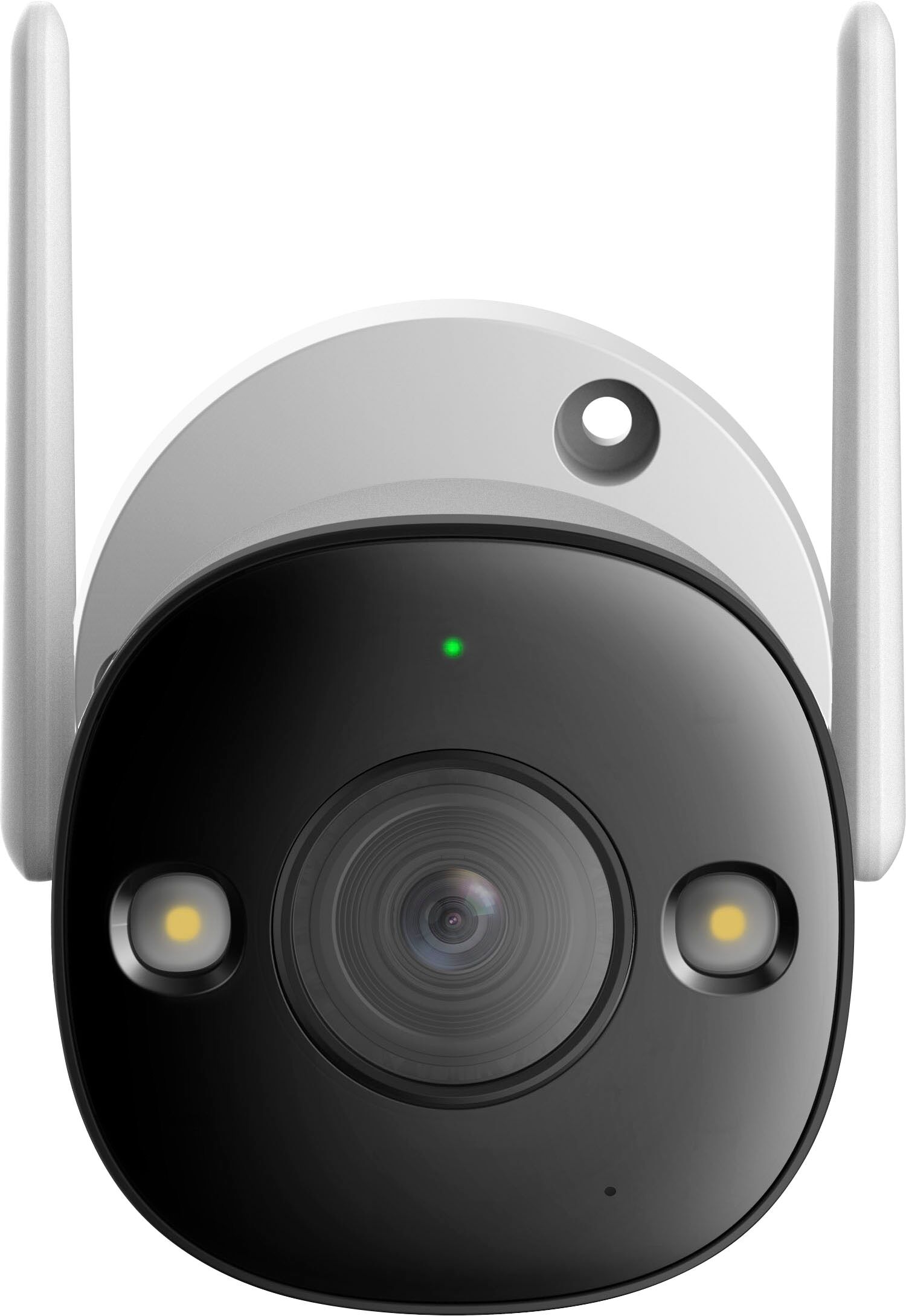
IMOU Überwachungskamera "Bullet 2 Pro 4MP", weiß, B:7,42cm H:7,42cm, Überwachungskameras, ÜberwachungskameraDie Bullet 2 Pro Kamera hat ein Vollmetallgehäuse und eine IP67-Zertifizierung. Damit ist diese Außenkamera für jede Wetterlage geeignet. Von stürmisch und regnerisch bis hin zu Wetterlagen mit hohem Staubanteil und großen Temperaturschwankungen., Objektiv: Lichtstärke maximal: f/1,6, Anschlüsse: Typ Anschluss: LAN, Kamerafunktionen: Aufnahmemodi: Nacht-Modus, Blickwinkel horizontal maximal: 95 °, Blickwinkel vertikal maximal: 52 °, Typ Sensor: CMOS-Sensor, Zoomfaktor digital: 16, Lautstärke Videoton maximal: 110 dB, Speicher: Anzahl Steckplätze Speicherkarte: 1, Speichererweiterung maximal: 256 GB, Typ Cardreader: microSD, Allgemein: Art Befestigung: schrauben, Betriebsspannung: 12, Einsatztemperatur minimal: -30 °C, Kompatible Betriebssysteme: Android, IOS, Schutzart: IP67 (Staub- und Wasserschutz bei kurzfristigem Tauchen), Videofunktionen: Auflösung Video in Megapixel: 4 MP, Auflösung Video in Pixel: 2560 x 1440, Auflösungsstandard Video: WQHD, Aufnahmeformate Video: H.264, H.265, Netzwerk- und Verbindungsarten: Netzwerkstandard: LAN (Ethernet), Wi-Fi-Standard: b, g, n, Stromversorgung: Art Stromversorgung: Netzteil, Maße & Gewicht: Breite: 7,42 cm, Höhe: 7,42 cm, Gewicht: 450 g, Produktdetails: Einsatzort: Außenbereich, Farbe: Farbbezeichnung: Weiß, Hinweise: Lieferumfang: 1x Kamera, 1x Schnellstartanleitung, 1x Netzteil, 1x Schraubenpaket, 1x Installationspositionskarte, 1x wasserdichter Anschluss, Sprachen Bedienungs-/Aufbauanleitung: Deutsch (DE), Technische Daten: WEEE-Reg.-Nr. DE: 80.973.01799,96 €*Versand: 0,00 €Sichere Weiterleitung zum Anbieter
-
Wo finde ich den Gerätemanager bei Mac?
Der Gerätemanager bei Mac heißt "Systeminformationen" und kann über das Apple-Menü in der oberen linken Ecke des Bildschirms aufgerufen werden. Alternativ kann man auch die Tastenkombination "cmd + Leertaste" drücken und nach "Systeminformationen" suchen. Dort findet man detaillierte Informationen über die Hardware und Software des Macs, wie z.B. Prozessor, Speicher, Grafikkarte und angeschlossene Geräte. Man kann auch den Gerätemanager über das Dienstprogramm "Systemeinstellungen" aufrufen und dort unter "Hardware" die benötigten Informationen finden. **
-
Wo finde ich mein Mainboard im Gerätemanager?
Im Gerätemanager findest du dein Mainboard unter der Kategorie "Systemgeräte" oder "Mainboards". Um dorthin zu gelangen, klicke mit der rechten Maustaste auf das Windows-Symbol unten links auf dem Bildschirm und wähle "Geräte-Manager" aus. Suche dann nach einer Liste von Geräten, die unter anderem dein Mainboard auflisten. Du kannst auch die Suchfunktion im Gerätemanager verwenden und nach "Mainboard" oder dem Namen des Herstellers suchen, um es schneller zu finden. Wenn du dein Mainboard gefunden hast, kannst du durch einen Rechtsklick auf das Gerät weitere Informationen anzeigen lassen. **
-
Wo finde ich das Touchpad im Gerätemanager?
Im Gerätemanager findest du das Touchpad unter der Kategorie "Mäuse und andere Zeigegeräte". Um dorthin zu gelangen, klicke mit der rechten Maustaste auf das Windows-Symbol in der Taskleiste und wähle "Geräte-Manager" aus. In der Liste der Geräte suchst du dann nach dem Eintrag für das Touchpad. Falls du es nicht findest, könnte es sein, dass es unter einer anderen Kategorie wie "Eingabegeräte" aufgeführt ist. Wenn du weiterhin Schwierigkeiten hast, das Touchpad zu finden, kannst du auch die Suchfunktion im Gerätemanager nutzen und nach "Touchpad" suchen. **
-
Was zeigt der Gerätemanager für einen Fehler?
Der Gerätemanager zeigt möglicherweise einen Fehlercode oder eine Fehlermeldung an, die auf ein Problem mit einem bestimmten Gerät oder Treiber hinweist. Dies kann beispielsweise ein Konflikt zwischen Geräten, ein fehlender oder veralteter Treiber oder ein Hardwarefehler sein. Der Gerätemanager kann auch anzeigen, ob ein Gerät ordnungsgemäß funktioniert oder deaktiviert ist. **
* Alle Preise verstehen sich inklusive der gesetzlichen Mehrwertsteuer und ggf. zuzüglich Versandkosten. Die Angebotsinformationen basieren auf den Angaben des jeweiligen Shops und werden über automatisierte Prozesse aktualisiert. Eine Aktualisierung in Echtzeit findet nicht statt, so dass es im Einzelfall zu Abweichungen kommen kann. ** Hinweis: Teile dieses Inhalts wurden von KI erstellt.