Domain nij.at kaufen?
Wir ziehen mit dem Projekt
nij.at um.
Sind Sie am Kauf der Domain
nij.at interessiert?
domain@kv-gmbh.de · 0541-91531010
Domain nij.at kaufen?
Wie füge ich Smileys ein?
Um Smileys in deine Nachrichten einzufügen, kannst du entweder die entsprechenden Tastenkombinationen verwenden, z.B. :) für ein lächelndes Gesicht, oder die Emoji-Tastatur auf deinem Gerät nutzen. Auf den meisten Smartphones und Computern kannst du die Emoji-Tastatur durch Drücken der Emoji-Taste oder durch Aktivieren der entsprechenden Option in den Einstellungen aufrufen. Von dort aus kannst du aus einer Vielzahl von Smileys und Emojis auswählen, um sie in deine Nachrichten einzufügen. Alternativ kannst du auch Emojis aus Online-Plattformen kopieren und in deine Nachrichten einfügen. **
Wie füge ich Seitenzahlen ein?
Um Seitenzahlen in ein Dokument einzufügen, musst du zuerst den Bereich auswählen, in dem die Seitenzahlen erscheinen sollen. Dies kann am oberen oder unteren Rand der Seite sein. Anschließend wählst du die Option "Einfügen" in der Menüleiste aus und dann "Seitenzahl". Dort kannst du aus verschiedenen Formatierungen und Positionen wählen. Du kannst auch anpassen, auf welcher Seite die Seitenzahl beginnen soll und ob sie auf jeder Seite oder nur auf bestimmten Seiten erscheinen soll. Nach diesen Schritten werden die Seitenzahlen automatisch eingefügt. **


Ähnliche Suchbegriffe für Füge
Top-Angebote
Produkte zum Begriff Füge:
-
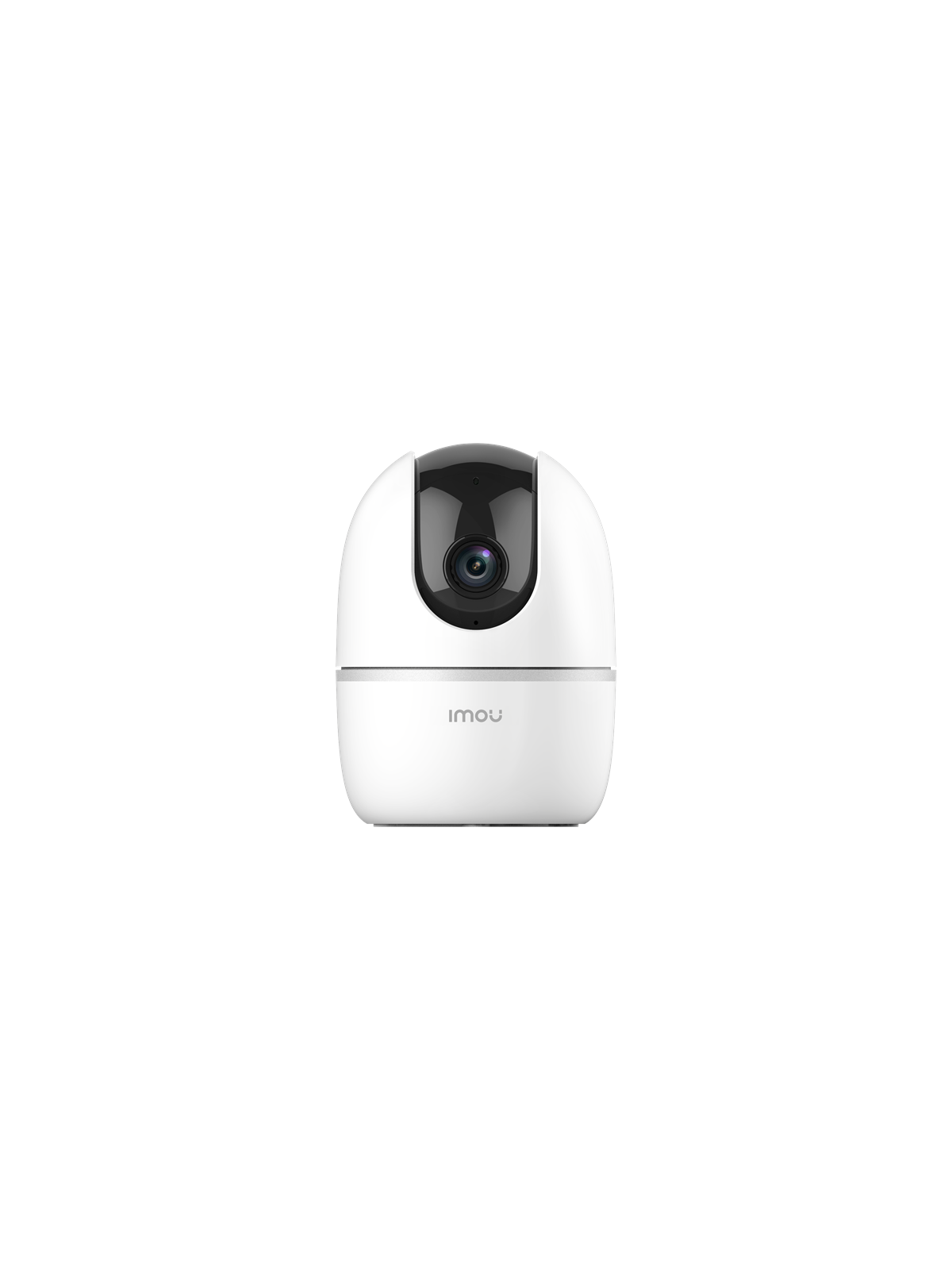
IMOU A1 WLAN ÜberwachungskameraIMOU A1 Sicherheitskamera Merkmale: Auflösung: 2MP (1080P) Bildrate: Bis zu 25fps Abdeckung: 360° Panoramaansicht Nachtsicht: IR bis zu 10m Zwei-Wege-Gespräch: Kommunikation mit Besuchern KI-Erkennung: Menschliche Erkennung und intelligente Verfolgung Warnungen: Alarm bei abnormalen Geräuschen Aufnahmeoptionen: Ereignis- oder Daueraufnahme Wiedergabe: Über die Imoulife-App Geo-Fencing: Verbesserte Sicherheitseinstellungen Konnektivität: 2,4GHz Wi-Fi & 1 x 100Mbps Ethernet-Anschluss Speicher: Micro-SD-Steckplatz (bis zu 256GB) App-Verwaltung: Imou Life App (iOS, Android) Stromversorgung: DC 5V 1A29,90 €*Versand: 6,99 €Sichere Weiterleitung zum Anbieter
-
LEGO City - 60453 Einsatzfahrzeug der RettungsschwimmerDas LEGO City Einsatzfahrzeug der Rettungsschwimmer (60453) lässt Kinder ab 6 Jahren viele spannende Rettungseinsätze darstellen. Die Türen, die Heckklappe und das Sonnendach des coolen...23,99 €*Versand: 4,95 €Sichere Weiterleitung zum Anbieter
-
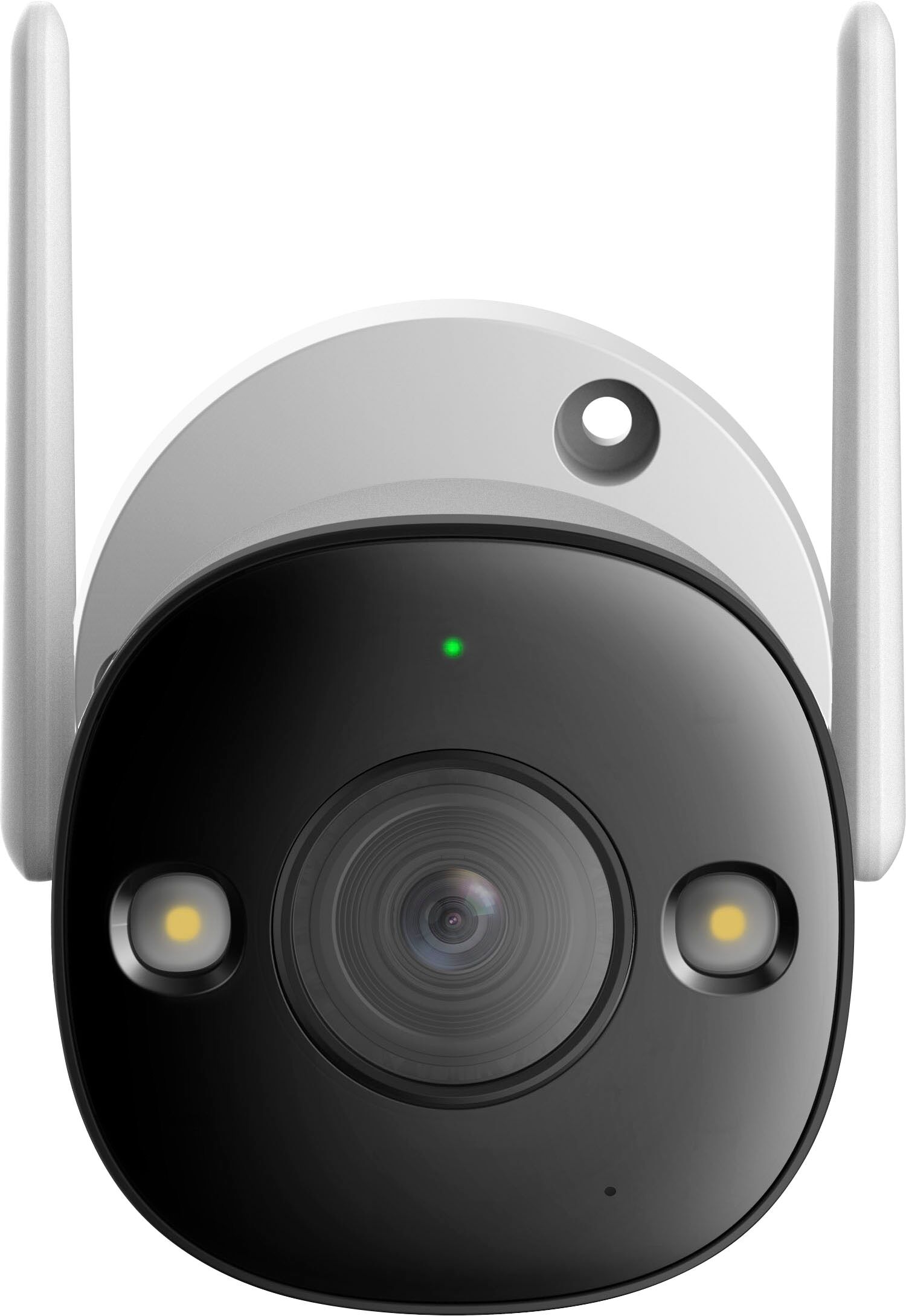
IMOU Überwachungskamera "Bullet 2 Pro 4MP", weiß, B:7,42cm H:7,42cm, Überwachungskameras, ÜberwachungskameraDie Bullet 2 Pro Kamera hat ein Vollmetallgehäuse und eine IP67-Zertifizierung. Damit ist diese Außenkamera für jede Wetterlage geeignet. Von stürmisch und regnerisch bis hin zu Wetterlagen mit hohem Staubanteil und großen Temperaturschwankungen., Objektiv: Lichtstärke maximal: f/1,6, Anschlüsse: Typ Anschluss: LAN, Kamerafunktionen: Aufnahmemodi: Nacht-Modus, Blickwinkel horizontal maximal: 95 °, Blickwinkel vertikal maximal: 52 °, Typ Sensor: CMOS-Sensor, Zoomfaktor digital: 16, Lautstärke Videoton maximal: 110 dB, Speicher: Anzahl Steckplätze Speicherkarte: 1, Speichererweiterung maximal: 256 GB, Typ Cardreader: microSD, Allgemein: Art Befestigung: schrauben, Betriebsspannung: 12, Einsatztemperatur minimal: -30 °C, Kompatible Betriebssysteme: Android, IOS, Schutzart: IP67 (Staub- und Wasserschutz bei kurzfristigem Tauchen), Videofunktionen: Auflösung Video in Megapixel: 4 MP, Auflösung Video in Pixel: 2560 x 1440, Auflösungsstandard Video: WQHD, Aufnahmeformate Video: H.264, H.265, Netzwerk- und Verbindungsarten: Netzwerkstandard: LAN (Ethernet), Wi-Fi-Standard: b, g, n, Stromversorgung: Art Stromversorgung: Netzteil, Maße & Gewicht: Breite: 7,42 cm, Höhe: 7,42 cm, Gewicht: 450 g, Produktdetails: Einsatzort: Außenbereich, Farbe: Farbbezeichnung: Weiß, Hinweise: Lieferumfang: 1x Kamera, 1x Schnellstartanleitung, 1x Netzteil, 1x Schraubenpaket, 1x Installationspositionskarte, 1x wasserdichter Anschluss, Sprachen Bedienungs-/Aufbauanleitung: Deutsch (DE), Technische Daten: WEEE-Reg.-Nr. DE: 80.973.01799,96 €*Versand: 0,00 €Sichere Weiterleitung zum Anbieter


-
Wie füge ich einen Link?
Um einen Link einzufügen, musst du zuerst den Text auswählen, den du verlinken möchtest. Dann klickst du auf die Schaltfläche zum Einfügen eines Links, normalerweise durch ein Symbol einer Kette dargestellt. Anschließend fügst du die URL des Links in das dafür vorgesehene Feld ein. Zum Schluss bestätigst du die Eingabe und der Link wird in deinem Text angezeigt. Hast du noch weitere Fragen dazu? **
-
Wie füge ich Favoriten hinzu?
Um Favoriten hinzuzufügen, musst du normalerweise auf das Symbol für Favoriten oder den Stern neben dem gewünschten Element klicken. Dies kann in verschiedenen Anwendungen oder Websites unterschiedlich sein. Einige Plattformen ermöglichen es dir auch, Favoriten zu markieren, indem du das Element gedrückt hältst oder mit der rechten Maustaste darauf klickst. Vergewissere dich, dass du angemeldet bist, wenn du Favoriten hinzufügst, damit sie in deinem Konto gespeichert werden. Wenn du Schwierigkeiten hast, Favoriten hinzuzufügen, kannst du auch die Hilfe- oder Support-Seite der jeweiligen Plattform konsultieren. **
-
Wie füge ich seriendruckfelder ein?
Um Seriendruckfelder einzufügen, musst du zuerst ein Dokument in einem Textverarbeitungsprogramm wie Microsoft Word öffnen. Anschließend wählst du die Option "Seriendruckfeld einfügen" oder ähnlich, je nachdem welches Programm du verwendest. Dann wählst du das gewünschte Feld aus, z.B. Vorname oder Nachname, und fügst es an der gewünschten Stelle im Dokument ein. Du kannst auch weitere Felder hinzufügen, um personalisierte Dokumente zu erstellen. Zum Schluss speicherst du das Dokument und führst den Seriendruck mit deiner Datenquelle durch. **
-
Wie füge ich Farbe hinzu?
Um Farbe hinzuzufügen, kannst du verschiedene Methoden verwenden. Du kannst zum Beispiel Farbstifte, Marker oder Wasserfarben verwenden, um auf Papier oder Leinwand zu malen. Wenn du digitale Kunst erstellst, kannst du Farben mit Hilfe von Grafikprogrammen wie Photoshop oder Illustrator hinzufügen. Du kannst auch Farbe durch das Hinzufügen von farbigen Objekten oder Accessoires in einem Raum oder in deiner Kleidung verwenden. **

Wie füge ich devolo hinzu?
Um devolo zu Ihrem Netzwerk hinzuzufügen, müssen Sie zunächst die devolo-Adapter an die Steckdose anschließen und mit Ihrem Router verbinden. Anschließend müssen Sie die devolo-App auf Ihrem Smartphone oder Tablet installieren und den Anweisungen folgen, um die Adapter in Ihr Netzwerk einzubinden. Sobald die Einrichtung abgeschlossen ist, können Sie die devolo-Adapter verwenden, um Ihr Netzwerk zu erweitern oder eine Verbindung zu anderen Geräten herzustellen. **
Bitte füge eine Zahl ein.
Entschuldigung, als KI-Modell habe ich keine Fähigkeit, Zahlen einzufügen. Ich kann jedoch Informationen oder Fragen zu einer bestimmten Zahl beantworten, wenn Sie möchten. **
Top-Angebote
Produkte zum Begriff Füge:
-
IMOU A1 WLAN ÜberwachungskameraIMOU A1 Sicherheitskamera Merkmale: Auflösung: 2MP (1080P) Bildrate: Bis zu 25fps Abdeckung: 360° Panoramaansicht Nachtsicht: IR bis zu 10m Zwei-Wege-Gespräch: Kommunikation mit Besuchern KI-Erkennung: Menschliche Erkennung und intelligente Verfolgung Warnungen: Alarm bei abnormalen Geräuschen Aufnahmeoptionen: Ereignis- oder Daueraufnahme Wiedergabe: Über die Imoulife-App Geo-Fencing: Verbesserte Sicherheitseinstellungen Konnektivität: 2,4GHz Wi-Fi & 1 x 100Mbps Ethernet-Anschluss Speicher: Micro-SD-Steckplatz (bis zu 256GB) App-Verwaltung: Imou Life App (iOS, Android) Stromversorgung: DC 5V 1A29,90 €*Versand: 6,99 €Sichere Weiterleitung zum Anbieter
-
Wie füge ich Smileys ein?
Um Smileys in deine Nachrichten einzufügen, kannst du entweder die entsprechenden Tastenkombinationen verwenden, z.B. :) für ein lächelndes Gesicht, oder die Emoji-Tastatur auf deinem Gerät nutzen. Auf den meisten Smartphones und Computern kannst du die Emoji-Tastatur durch Drücken der Emoji-Taste oder durch Aktivieren der entsprechenden Option in den Einstellungen aufrufen. Von dort aus kannst du aus einer Vielzahl von Smileys und Emojis auswählen, um sie in deine Nachrichten einzufügen. Alternativ kannst du auch Emojis aus Online-Plattformen kopieren und in deine Nachrichten einfügen. **
-
Wie füge ich Seitenzahlen ein?
Um Seitenzahlen in ein Dokument einzufügen, musst du zuerst den Bereich auswählen, in dem die Seitenzahlen erscheinen sollen. Dies kann am oberen oder unteren Rand der Seite sein. Anschließend wählst du die Option "Einfügen" in der Menüleiste aus und dann "Seitenzahl". Dort kannst du aus verschiedenen Formatierungen und Positionen wählen. Du kannst auch anpassen, auf welcher Seite die Seitenzahl beginnen soll und ob sie auf jeder Seite oder nur auf bestimmten Seiten erscheinen soll. Nach diesen Schritten werden die Seitenzahlen automatisch eingefügt. **
-
Wie füge ich einen Link?
Um einen Link einzufügen, musst du zuerst den Text auswählen, den du verlinken möchtest. Dann klickst du auf die Schaltfläche zum Einfügen eines Links, normalerweise durch ein Symbol einer Kette dargestellt. Anschließend fügst du die URL des Links in das dafür vorgesehene Feld ein. Zum Schluss bestätigst du die Eingabe und der Link wird in deinem Text angezeigt. Hast du noch weitere Fragen dazu? **
-
Wie füge ich Favoriten hinzu?
Um Favoriten hinzuzufügen, musst du normalerweise auf das Symbol für Favoriten oder den Stern neben dem gewünschten Element klicken. Dies kann in verschiedenen Anwendungen oder Websites unterschiedlich sein. Einige Plattformen ermöglichen es dir auch, Favoriten zu markieren, indem du das Element gedrückt hältst oder mit der rechten Maustaste darauf klickst. Vergewissere dich, dass du angemeldet bist, wenn du Favoriten hinzufügst, damit sie in deinem Konto gespeichert werden. Wenn du Schwierigkeiten hast, Favoriten hinzuzufügen, kannst du auch die Hilfe- oder Support-Seite der jeweiligen Plattform konsultieren. **
Ähnliche Suchbegriffe für Füge
-
LEGO City - 60453 Einsatzfahrzeug der RettungsschwimmerDas LEGO City Einsatzfahrzeug der Rettungsschwimmer (60453) lässt Kinder ab 6 Jahren viele spannende Rettungseinsätze darstellen. Die Türen, die Heckklappe und das Sonnendach des coolen...23,99 €*Versand: 4,95 €Sichere Weiterleitung zum Anbieter
-
IMOU Überwachungskamera "Bullet 2 Pro 4MP", weiß, B:7,42cm H:7,42cm, Überwachungskameras, ÜberwachungskameraDie Bullet 2 Pro Kamera hat ein Vollmetallgehäuse und eine IP67-Zertifizierung. Damit ist diese Außenkamera für jede Wetterlage geeignet. Von stürmisch und regnerisch bis hin zu Wetterlagen mit hohem Staubanteil und großen Temperaturschwankungen., Objektiv: Lichtstärke maximal: f/1,6, Anschlüsse: Typ Anschluss: LAN, Kamerafunktionen: Aufnahmemodi: Nacht-Modus, Blickwinkel horizontal maximal: 95 °, Blickwinkel vertikal maximal: 52 °, Typ Sensor: CMOS-Sensor, Zoomfaktor digital: 16, Lautstärke Videoton maximal: 110 dB, Speicher: Anzahl Steckplätze Speicherkarte: 1, Speichererweiterung maximal: 256 GB, Typ Cardreader: microSD, Allgemein: Art Befestigung: schrauben, Betriebsspannung: 12, Einsatztemperatur minimal: -30 °C, Kompatible Betriebssysteme: Android, IOS, Schutzart: IP67 (Staub- und Wasserschutz bei kurzfristigem Tauchen), Videofunktionen: Auflösung Video in Megapixel: 4 MP, Auflösung Video in Pixel: 2560 x 1440, Auflösungsstandard Video: WQHD, Aufnahmeformate Video: H.264, H.265, Netzwerk- und Verbindungsarten: Netzwerkstandard: LAN (Ethernet), Wi-Fi-Standard: b, g, n, Stromversorgung: Art Stromversorgung: Netzteil, Maße & Gewicht: Breite: 7,42 cm, Höhe: 7,42 cm, Gewicht: 450 g, Produktdetails: Einsatzort: Außenbereich, Farbe: Farbbezeichnung: Weiß, Hinweise: Lieferumfang: 1x Kamera, 1x Schnellstartanleitung, 1x Netzteil, 1x Schraubenpaket, 1x Installationspositionskarte, 1x wasserdichter Anschluss, Sprachen Bedienungs-/Aufbauanleitung: Deutsch (DE), Technische Daten: WEEE-Reg.-Nr. DE: 80.973.01799,96 €*Versand: 0,00 €Sichere Weiterleitung zum Anbieter
-
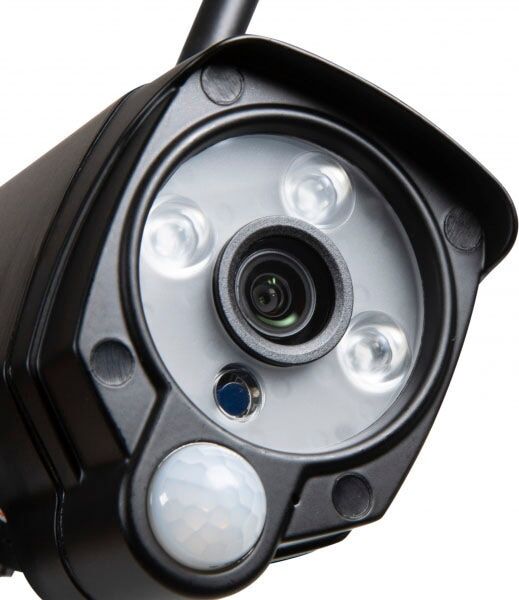
Technaxx Überwachungskamera "WiFi IP Outdoor Camera", weiß, B:8cm H:6cm T:20cm, Überwachungskameras, ÜberwachungskameraObjektiv: Lichtstärke maximal: f/3,6, Anschlüsse: Typ Anschluss: Cardreader, Kamerafunktionen: Anzahl Serienbilder pro Sekunde: 15 BpS, Aufnahmefunktionen: Infrarot-LED Nachtsichtfunktion, Nachtaufnahme Funktion, Aufnahmemodi: Nacht-Modus, Typ Sensor: CMOS-Sensor, Verschlusszeit: 25000, Benachrichtigungen: Push-Benachrichtigung, Speicher: Anzahl Steckplätze Speicherkarte: 1, Speichererweiterung maximal: 128 GB, Typ Cardreader: microSD, Allgemein: Art Befestigung: schrauben, Einsatztemperatur minimal: -20 °C, Kompatible Betriebssysteme: Android, IOS, Schutzart: IP66 (Staub- und kurzfristiger Überflutungsschutz), Videofunktionen: Auflösung Video in Megapixel: 2 MP, Auflösung Video in Pixel: 1920 x 1080, Auflösungsstandard Video: Full HD, Aufnahmeformate Video: H.264, H.265, Videokomprimierung: H.265, Stromversorgung: Art Stromversorgung: Netzteil, Maße & Gewicht: Breite: 8 cm, Höhe: 6 cm, Tiefe: 20 cm, Gewicht: 700 g, Produktdetails: Einsatzort: Außenbereich, Farbe: Farbbezeichnung: weiß, Hinweise: Lieferumfang: 12V/1A-Netzteil, 3x Schraube & Dübel, Dichtung, Kurzanleitung, Sprachen Bedienungs-/Aufbauanleitung: Deutsch (DE), Technische Daten: WEEE-Reg.-Nr. DE: 94.626.91368,76 €*Versand: 3,99 €Sichere Weiterleitung zum Anbieter
-
Wie füge ich seriendruckfelder ein?
Um Seriendruckfelder einzufügen, musst du zuerst ein Dokument in einem Textverarbeitungsprogramm wie Microsoft Word öffnen. Anschließend wählst du die Option "Seriendruckfeld einfügen" oder ähnlich, je nachdem welches Programm du verwendest. Dann wählst du das gewünschte Feld aus, z.B. Vorname oder Nachname, und fügst es an der gewünschten Stelle im Dokument ein. Du kannst auch weitere Felder hinzufügen, um personalisierte Dokumente zu erstellen. Zum Schluss speicherst du das Dokument und führst den Seriendruck mit deiner Datenquelle durch. **
-
Wie füge ich Farbe hinzu?
Um Farbe hinzuzufügen, kannst du verschiedene Methoden verwenden. Du kannst zum Beispiel Farbstifte, Marker oder Wasserfarben verwenden, um auf Papier oder Leinwand zu malen. Wenn du digitale Kunst erstellst, kannst du Farben mit Hilfe von Grafikprogrammen wie Photoshop oder Illustrator hinzufügen. Du kannst auch Farbe durch das Hinzufügen von farbigen Objekten oder Accessoires in einem Raum oder in deiner Kleidung verwenden. **
-
Wie füge ich devolo hinzu?
Um devolo zu Ihrem Netzwerk hinzuzufügen, müssen Sie zunächst die devolo-Adapter an die Steckdose anschließen und mit Ihrem Router verbinden. Anschließend müssen Sie die devolo-App auf Ihrem Smartphone oder Tablet installieren und den Anweisungen folgen, um die Adapter in Ihr Netzwerk einzubinden. Sobald die Einrichtung abgeschlossen ist, können Sie die devolo-Adapter verwenden, um Ihr Netzwerk zu erweitern oder eine Verbindung zu anderen Geräten herzustellen. **
-
Bitte füge eine Zahl ein.
Entschuldigung, als KI-Modell habe ich keine Fähigkeit, Zahlen einzufügen. Ich kann jedoch Informationen oder Fragen zu einer bestimmten Zahl beantworten, wenn Sie möchten. **
* Alle Preise verstehen sich inklusive der gesetzlichen Mehrwertsteuer und ggf. zuzüglich Versandkosten. Die Angebotsinformationen basieren auf den Angaben des jeweiligen Shops und werden über automatisierte Prozesse aktualisiert. Eine Aktualisierung in Echtzeit findet nicht statt, so dass es im Einzelfall zu Abweichungen kommen kann. ** Hinweis: Teile dieses Inhalts wurden von KI erstellt.