Domain nij.at kaufen?
Wir ziehen mit dem Projekt
nij.at um.
Sind Sie am Kauf der Domain
nij.at interessiert?
domain@kv-gmbh.de · 0541-91531010
Domain nij.at kaufen?
Wie startet man Xubuntu mit XFCE?
Um Xubuntu mit XFCE zu starten, müssen Sie zunächst sicherstellen, dass Sie Xubuntu mit XFCE installiert haben. Wenn dies der Fall ist, starten Sie den Computer neu und wählen Sie im Boot-Menü Xubuntu aus. Nachdem das Betriebssystem geladen wurde, wird XFCE automatisch als Standard-Desktopumgebung gestartet. **
Wie kann man den Hintergrund in XFCE ändern?
Um den Hintergrund in XFCE zu ändern, klicken Sie mit der rechten Maustaste auf den Desktop und wählen Sie "Desktop-Einstellungen" aus dem Kontextmenü. Dort können Sie ein neues Hintergrundbild auswählen oder ein eigenes Bild hochladen. Sie können auch die Hintergrundfarbe ändern oder eine Diashow einrichten, die automatisch zwischen verschiedenen Bildern wechselt. **


Ähnliche Suchbegriffe für XFCE
Top-Angebote
Produkte zum Begriff XFCE:
-
LEGO City - 60453 Einsatzfahrzeug der RettungsschwimmerDas LEGO City Einsatzfahrzeug der Rettungsschwimmer (60453) lässt Kinder ab 6 Jahren viele spannende Rettungseinsätze darstellen. Die Türen, die Heckklappe und das Sonnendach des coolen...23,99 €*Versand: 4,95 €Sichere Weiterleitung zum Anbieter
-
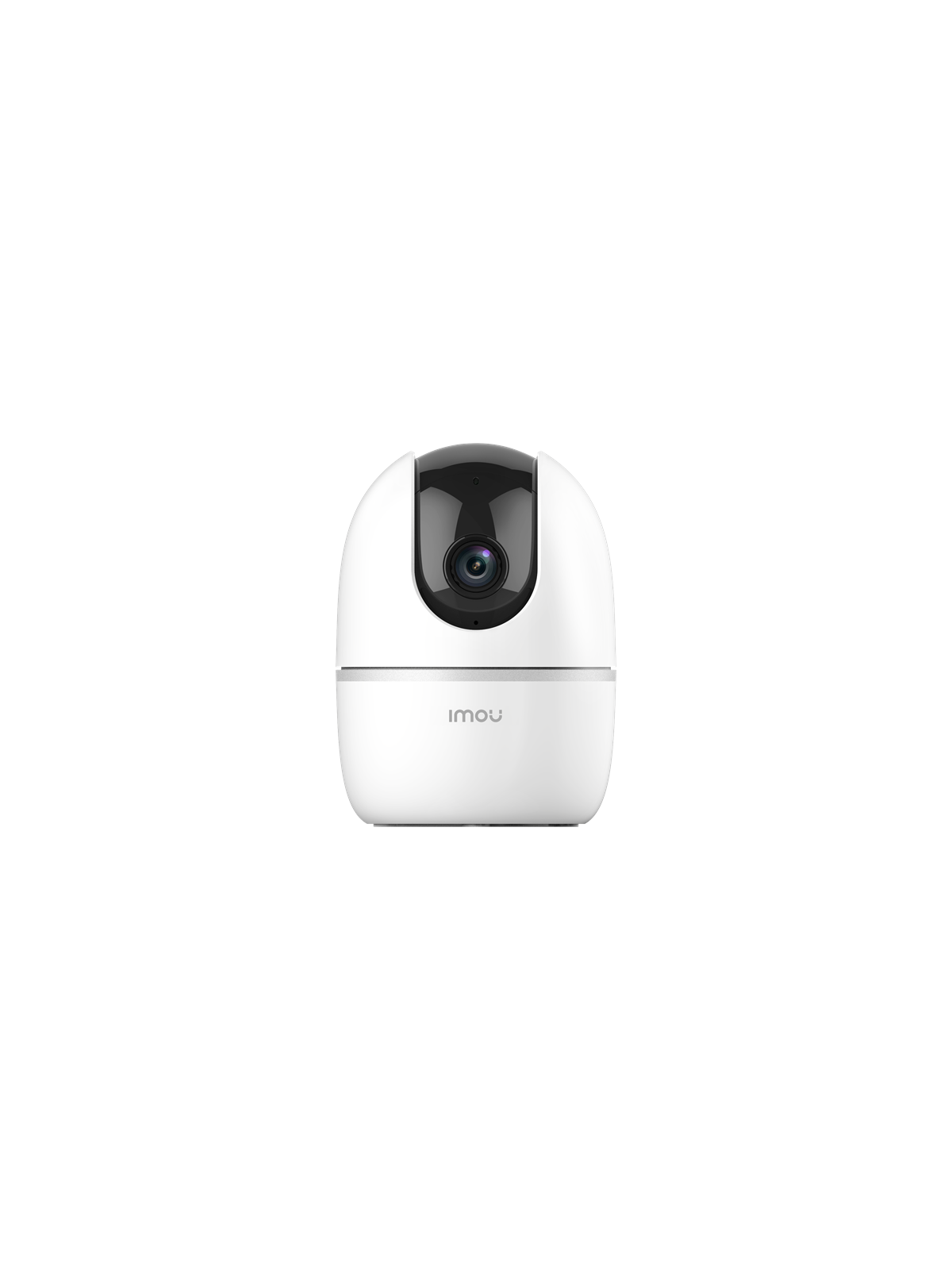
IMOU A1 WLAN ÜberwachungskameraIMOU A1 Sicherheitskamera Merkmale: Auflösung: 2MP (1080P) Bildrate: Bis zu 25fps Abdeckung: 360° Panoramaansicht Nachtsicht: IR bis zu 10m Zwei-Wege-Gespräch: Kommunikation mit Besuchern KI-Erkennung: Menschliche Erkennung und intelligente Verfolgung Warnungen: Alarm bei abnormalen Geräuschen Aufnahmeoptionen: Ereignis- oder Daueraufnahme Wiedergabe: Über die Imoulife-App Geo-Fencing: Verbesserte Sicherheitseinstellungen Konnektivität: 2,4GHz Wi-Fi & 1 x 100Mbps Ethernet-Anschluss Speicher: Micro-SD-Steckplatz (bis zu 256GB) App-Verwaltung: Imou Life App (iOS, Android) Stromversorgung: DC 5V 1A29,68 €*Versand: 6,99 €Sichere Weiterleitung zum Anbieter



-
Wo befindet sich der aktuellste Fedora Xfce Spin?
Der aktuellste Fedora Xfce Spin kann auf der offiziellen Website von Fedora heruntergeladen werden. Dort gibt es eine Liste der verfügbaren Spins, aus der man den Xfce Spin auswählen kann. **
-
Wie verbinde ich Linux Mint Xfce mit dem WLAN?
Um Linux Mint Xfce mit dem WLAN zu verbinden, klicke auf das Netzwerk-Symbol in der oberen rechten Ecke des Bildschirms. Wähle das gewünschte WLAN-Netzwerk aus der Liste aus und gib das Passwort ein, falls erforderlich. Klicke dann auf "Verbinden", um dich mit dem WLAN zu verbinden. **
-
Welche Version von Linux (Manjaro) bevorzugst du: XFCE oder KDE?
Das hängt von den persönlichen Vorlieben und Anforderungen ab. XFCE ist bekannt für seine Leichtigkeit und Ressourcenschonung, während KDE eine umfangreichere und visuell ansprechendere Desktop-Umgebung bietet. Beide Versionen von Manjaro sind stabil und benutzerfreundlich, daher ist es letztendlich eine Frage des individuellen Geschmacks. **
-
Was ist der Unterschied zwischen XFCE und der Standard-Sitzung?
XFCE ist eine Desktop-Umgebung, die auf Leichtigkeit und Geschwindigkeit ausgelegt ist. Es bietet eine benutzerfreundliche Oberfläche mit vielen Anpassungsmöglichkeiten. Die Standard-Sitzung bezieht sich auf die Standard-Desktop-Umgebung, die von der jeweiligen Linux-Distribution bereitgestellt wird, wie zum Beispiel GNOME oder KDE. Der Unterschied liegt also in der Funktionalität, dem Design und den mitgelieferten Anwendungen. **

Was ist eine gute Alternative zum XFCE-Desktop unter Linux?
Eine gute Alternative zum XFCE-Desktop unter Linux ist der GNOME-Desktop. GNOME bietet eine moderne und benutzerfreundliche Oberfläche mit vielen Anpassungsmöglichkeiten. Eine weitere Alternative ist der KDE-Desktop, der ebenfalls eine umfangreiche Funktionalität und Anpassbarkeit bietet. Letztendlich hängt die Wahl der Desktop-Umgebung von den individuellen Vorlieben und Anforderungen des Nutzers ab. **
Was könnte ich tun, wenn Linux Manjaro XFCE nicht mehr startet?
Wenn Linux Manjaro XFCE nicht mehr startet, könntest du zunächst versuchen, den Computer neu zu starten und zu überprüfen, ob das Problem dadurch behoben wird. Wenn das nicht funktioniert, könntest du versuchen, in den Wiederherstellungsmodus zu booten und dort nach möglichen Fehlermeldungen oder Problemen zu suchen. Wenn das auch nicht hilft, könntest du versuchen, das Betriebssystem neu zu installieren oder den technischen Support von Manjaro um Hilfe zu bitten. **
Top-Angebote
Produkte zum Begriff XFCE:
-
LEGO City - 60453 Einsatzfahrzeug der RettungsschwimmerDas LEGO City Einsatzfahrzeug der Rettungsschwimmer (60453) lässt Kinder ab 6 Jahren viele spannende Rettungseinsätze darstellen. Die Türen, die Heckklappe und das Sonnendach des coolen...23,99 €*Versand: 4,95 €Sichere Weiterleitung zum Anbieter
-
Wie startet man Xubuntu mit XFCE?
Um Xubuntu mit XFCE zu starten, müssen Sie zunächst sicherstellen, dass Sie Xubuntu mit XFCE installiert haben. Wenn dies der Fall ist, starten Sie den Computer neu und wählen Sie im Boot-Menü Xubuntu aus. Nachdem das Betriebssystem geladen wurde, wird XFCE automatisch als Standard-Desktopumgebung gestartet. **
-
Wie kann man den Hintergrund in XFCE ändern?
Um den Hintergrund in XFCE zu ändern, klicken Sie mit der rechten Maustaste auf den Desktop und wählen Sie "Desktop-Einstellungen" aus dem Kontextmenü. Dort können Sie ein neues Hintergrundbild auswählen oder ein eigenes Bild hochladen. Sie können auch die Hintergrundfarbe ändern oder eine Diashow einrichten, die automatisch zwischen verschiedenen Bildern wechselt. **
-
Wo befindet sich der aktuellste Fedora Xfce Spin?
Der aktuellste Fedora Xfce Spin kann auf der offiziellen Website von Fedora heruntergeladen werden. Dort gibt es eine Liste der verfügbaren Spins, aus der man den Xfce Spin auswählen kann. **
-
Wie verbinde ich Linux Mint Xfce mit dem WLAN?
Um Linux Mint Xfce mit dem WLAN zu verbinden, klicke auf das Netzwerk-Symbol in der oberen rechten Ecke des Bildschirms. Wähle das gewünschte WLAN-Netzwerk aus der Liste aus und gib das Passwort ein, falls erforderlich. Klicke dann auf "Verbinden", um dich mit dem WLAN zu verbinden. **
Ähnliche Suchbegriffe für XFCE
-
IMOU A1 WLAN ÜberwachungskameraIMOU A1 Sicherheitskamera Merkmale: Auflösung: 2MP (1080P) Bildrate: Bis zu 25fps Abdeckung: 360° Panoramaansicht Nachtsicht: IR bis zu 10m Zwei-Wege-Gespräch: Kommunikation mit Besuchern KI-Erkennung: Menschliche Erkennung und intelligente Verfolgung Warnungen: Alarm bei abnormalen Geräuschen Aufnahmeoptionen: Ereignis- oder Daueraufnahme Wiedergabe: Über die Imoulife-App Geo-Fencing: Verbesserte Sicherheitseinstellungen Konnektivität: 2,4GHz Wi-Fi & 1 x 100Mbps Ethernet-Anschluss Speicher: Micro-SD-Steckplatz (bis zu 256GB) App-Verwaltung: Imou Life App (iOS, Android) Stromversorgung: DC 5V 1A29,68 €*Versand: 6,99 €Sichere Weiterleitung zum Anbieter
-
IMOU Überwachungskamera "Bullet 2 Pro 4MP", weiß, B:7,42cm H:7,42cm, Überwachungskameras, ÜberwachungskameraDie Bullet 2 Pro Kamera hat ein Vollmetallgehäuse und eine IP67-Zertifizierung. Damit ist diese Außenkamera für jede Wetterlage geeignet. Von stürmisch und regnerisch bis hin zu Wetterlagen mit hohem Staubanteil und großen Temperaturschwankungen., Objektiv: Lichtstärke maximal: f/1,6, Anschlüsse: Typ Anschluss: LAN, Kamerafunktionen: Aufnahmemodi: Nacht-Modus, Blickwinkel horizontal maximal: 95 °, Blickwinkel vertikal maximal: 52 °, Typ Sensor: CMOS-Sensor, Zoomfaktor digital: 16, Lautstärke Videoton maximal: 110 dB, Speicher: Anzahl Steckplätze Speicherkarte: 1, Speichererweiterung maximal: 256 GB, Typ Cardreader: microSD, Allgemein: Art Befestigung: schrauben, Betriebsspannung: 12, Einsatztemperatur minimal: -30 °C, Kompatible Betriebssysteme: Android, IOS, Schutzart: IP67 (Staub- und Wasserschutz bei kurzfristigem Tauchen), Videofunktionen: Auflösung Video in Megapixel: 4 MP, Auflösung Video in Pixel: 2560 x 1440, Auflösungsstandard Video: WQHD, Aufnahmeformate Video: H.264, H.265, Netzwerk- und Verbindungsarten: Netzwerkstandard: LAN (Ethernet), Wi-Fi-Standard: b, g, n, Stromversorgung: Art Stromversorgung: Netzteil, Maße & Gewicht: Breite: 7,42 cm, Höhe: 7,42 cm, Gewicht: 450 g, Produktdetails: Einsatzort: Außenbereich, Farbe: Farbbezeichnung: Weiß, Hinweise: Lieferumfang: 1x Kamera, 1x Schnellstartanleitung, 1x Netzteil, 1x Schraubenpaket, 1x Installationspositionskarte, 1x wasserdichter Anschluss, Sprachen Bedienungs-/Aufbauanleitung: Deutsch (DE), Technische Daten: WEEE-Reg.-Nr. DE: 80.973.01799,96 €*Versand: 0,00 €Sichere Weiterleitung zum Anbieter
-
Welche Version von Linux (Manjaro) bevorzugst du: XFCE oder KDE?
Das hängt von den persönlichen Vorlieben und Anforderungen ab. XFCE ist bekannt für seine Leichtigkeit und Ressourcenschonung, während KDE eine umfangreichere und visuell ansprechendere Desktop-Umgebung bietet. Beide Versionen von Manjaro sind stabil und benutzerfreundlich, daher ist es letztendlich eine Frage des individuellen Geschmacks. **
-
Was ist der Unterschied zwischen XFCE und der Standard-Sitzung?
XFCE ist eine Desktop-Umgebung, die auf Leichtigkeit und Geschwindigkeit ausgelegt ist. Es bietet eine benutzerfreundliche Oberfläche mit vielen Anpassungsmöglichkeiten. Die Standard-Sitzung bezieht sich auf die Standard-Desktop-Umgebung, die von der jeweiligen Linux-Distribution bereitgestellt wird, wie zum Beispiel GNOME oder KDE. Der Unterschied liegt also in der Funktionalität, dem Design und den mitgelieferten Anwendungen. **
-
Was ist eine gute Alternative zum XFCE-Desktop unter Linux?
Eine gute Alternative zum XFCE-Desktop unter Linux ist der GNOME-Desktop. GNOME bietet eine moderne und benutzerfreundliche Oberfläche mit vielen Anpassungsmöglichkeiten. Eine weitere Alternative ist der KDE-Desktop, der ebenfalls eine umfangreiche Funktionalität und Anpassbarkeit bietet. Letztendlich hängt die Wahl der Desktop-Umgebung von den individuellen Vorlieben und Anforderungen des Nutzers ab. **
-
Was könnte ich tun, wenn Linux Manjaro XFCE nicht mehr startet?
Wenn Linux Manjaro XFCE nicht mehr startet, könntest du zunächst versuchen, den Computer neu zu starten und zu überprüfen, ob das Problem dadurch behoben wird. Wenn das nicht funktioniert, könntest du versuchen, in den Wiederherstellungsmodus zu booten und dort nach möglichen Fehlermeldungen oder Problemen zu suchen. Wenn das auch nicht hilft, könntest du versuchen, das Betriebssystem neu zu installieren oder den technischen Support von Manjaro um Hilfe zu bitten. **
* Alle Preise verstehen sich inklusive der gesetzlichen Mehrwertsteuer und ggf. zuzüglich Versandkosten. Die Angebotsinformationen basieren auf den Angaben des jeweiligen Shops und werden über automatisierte Prozesse aktualisiert. Eine Aktualisierung in Echtzeit findet nicht statt, so dass es im Einzelfall zu Abweichungen kommen kann. ** Hinweis: Teile dieses Inhalts wurden von KI erstellt.